E6. Configuración de la borne🔗
En resumen🔗
Cuando nadie la utiliza, la borne de pedidos (kiosco) muestra una pantalla de atracción («attract») que invita al cliente a tocarla para empezar a pedir. Esta pantalla permite personalizar por completo esa pantalla de atracción y el tema de la borne: fondo, logo, medio (imagen, vídeo o presentación), texto de llamada y colores. Trabaja en un editor visual de tres columnas (estilo Canva) con una vista previa en vivo.
Para quién / cuándo🔗
Para el gerente que personaliza el aspecto de sus bornes de autoservicio: al instalar una borne, al cambiar la imagen de marca (logo, colores) o para destacar una promoción en la pantalla de atracción.
Cómo acceder🔗
Sistema → Configuración de la borne
Requisitos🔗
🔑 Gestionar la configuración
Recorrido por la pantalla🔗
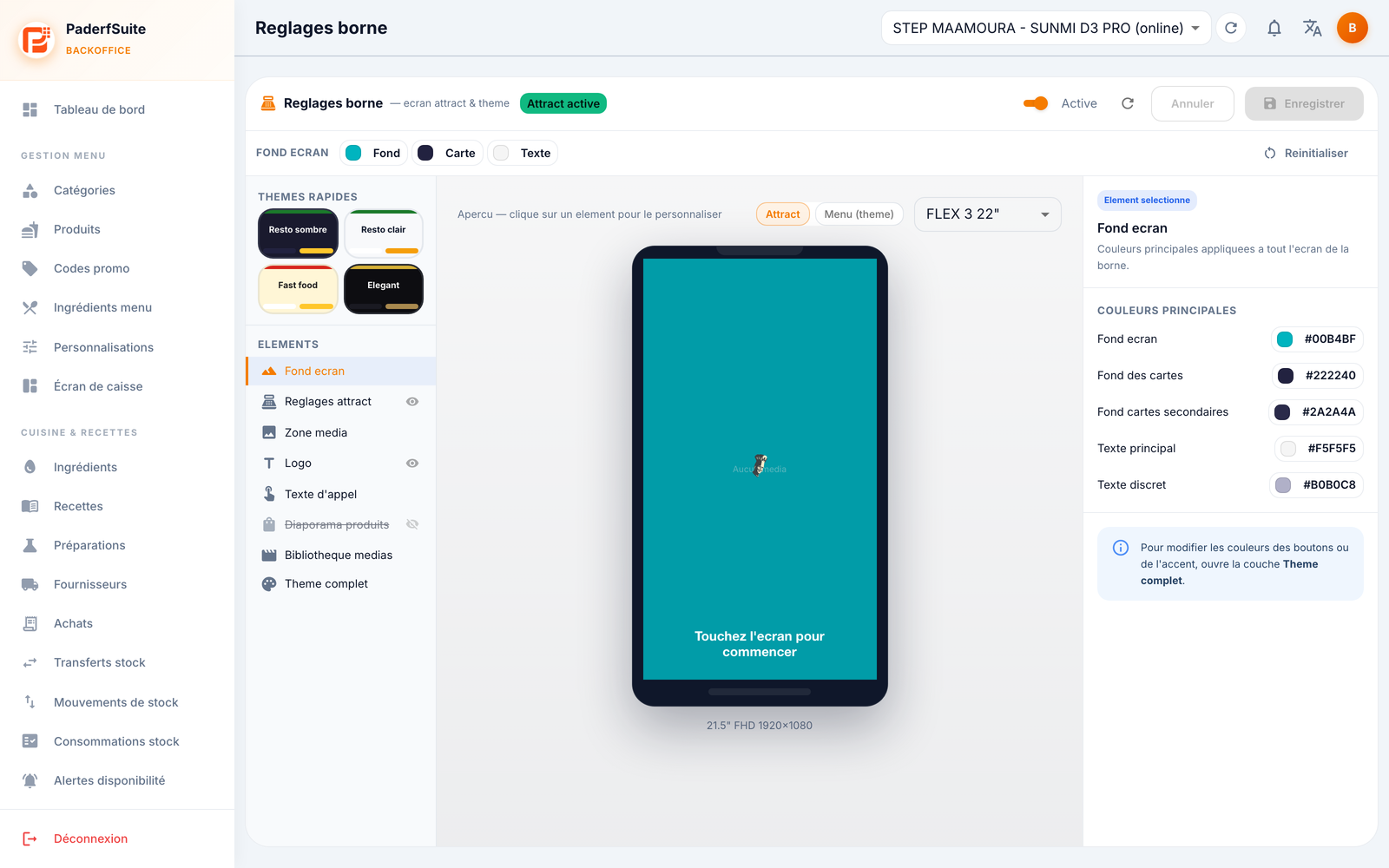
La pantalla se divide en tres columnas, más una barra de herramientas arriba:
- Barra superior: el estado Activa de la configuración, los botones Cancelar y Guardar (Guardar solo se activa si ha modificado algo) y el botón Restablecer.
- Columna izquierda — las capas:
- Temas rápidos: plantillas listas para usar (Resto oscuro, Resto claro, Fast food, Elegante) que aplican un look completo con un clic.
- Elementos (capas), cada uno con un ojo para mostrarlo/ocultarlo: Fondo de pantalla, Ajustes de atracción, Zona de medios, Logo, Texto de llamada, Presentación de productos, Biblioteca de medios, Tema completo.
- Columna central — la vista previa: una maqueta de la borne que muestra el resultado en tiempo real. Un menú permite alternar entre la vista previa Atracción y el Menú (tema), y elegir el modelo de dispositivo (FLEX 3, 18,5", 22", 27") para comprobar el resultado en cada pantalla. El tamaño y la resolución aparecen bajo la vista previa.
- Columna derecha — el inspector: los ajustes del elemento seleccionado en la columna izquierda.
Paso a paso🔗
Aplicar un tema rápido🔗
- En la columna izquierda, bajo Temas rápidos, haga clic en la plantilla deseada (por ejemplo Fast food).
- La vista previa se actualiza al instante. Ajuste los detalles después si hace falta.
- Haga clic en Guardar.
Ajustar el fondo de la pantalla🔗
- Seleccione la capa Fondo de pantalla.
- En el inspector, ajuste los colores principales (fondo de pantalla, fondo de tarjetas, fondo de tarjetas secundarias, texto principal, texto tenue).
- Guarde.
Elegir el medio de la pantalla de atracción🔗
- Seleccione la capa Zona de medios.
- Elija el tipo de medio: imagen, presentación o vídeo.
- Seleccione el o los visuales en la Biblioteca de medios.
- Guarde.
Personalizar el logo y el texto de llamada🔗
- Seleccione Logo para elegir la imagen y su ubicación.
- Seleccione Texto de llamada para ajustar el mensaje («Toque la pantalla para empezar»), su fuente, tamaño, estilo y posición.
- Seleccione Ajustes de atracción para definir el tiempo de inactividad antes de que aparezca la pantalla de atracción.
- Guarde.
Ajustar los colores del tema🔗
- Seleccione la capa Tema completo.
- Ajuste los 8 colores del tema y compruebe el contraste.
- Guarde.
Mensajes y casos particulares🔗
- El botón Guardar permanece atenuado mientras no modifique ningún ajuste.
- Para editar los colores de los botones o del acento, abra la capa Tema completo (el mensaje de ayuda le remite allí desde la capa Fondo de pantalla).
- Restablecer devuelve la configuración a su estado por defecto: úselo con prudencia.
Consejos🔗
- Use el selector de dispositivo para comprobar que su pantalla de atracción sigue siendo legible en los distintos tamaños de borne antes de guardar.
- Un tema rápido es el punto de partida más sencillo: aplique uno y afine solo el logo y el texto de llamada.