B5. Compras y recepción🔗
En resumen🔗
La pantalla Compras gestiona las órdenes de compra enviadas a los proveedores: desde la creación del borrador hasta la recepción de la mercancía, con control de factura. También ofrece sugerencias de compra automáticas y la recepción con escáner.
Para quién / cuándo🔗
Para el responsable de compras. Úsela para pedir a sus proveedores, seguir el avance de las entregas y registrar las recepciones (que reabastecen el stock).
Cómo acceder🔗
Cocina y Recetas → Compras
Requisitos previos🔗
🔑 Ver stock (consulta) · Gestionar stock (recepción, que actualiza el stock)
Recorrido por la pantalla🔗
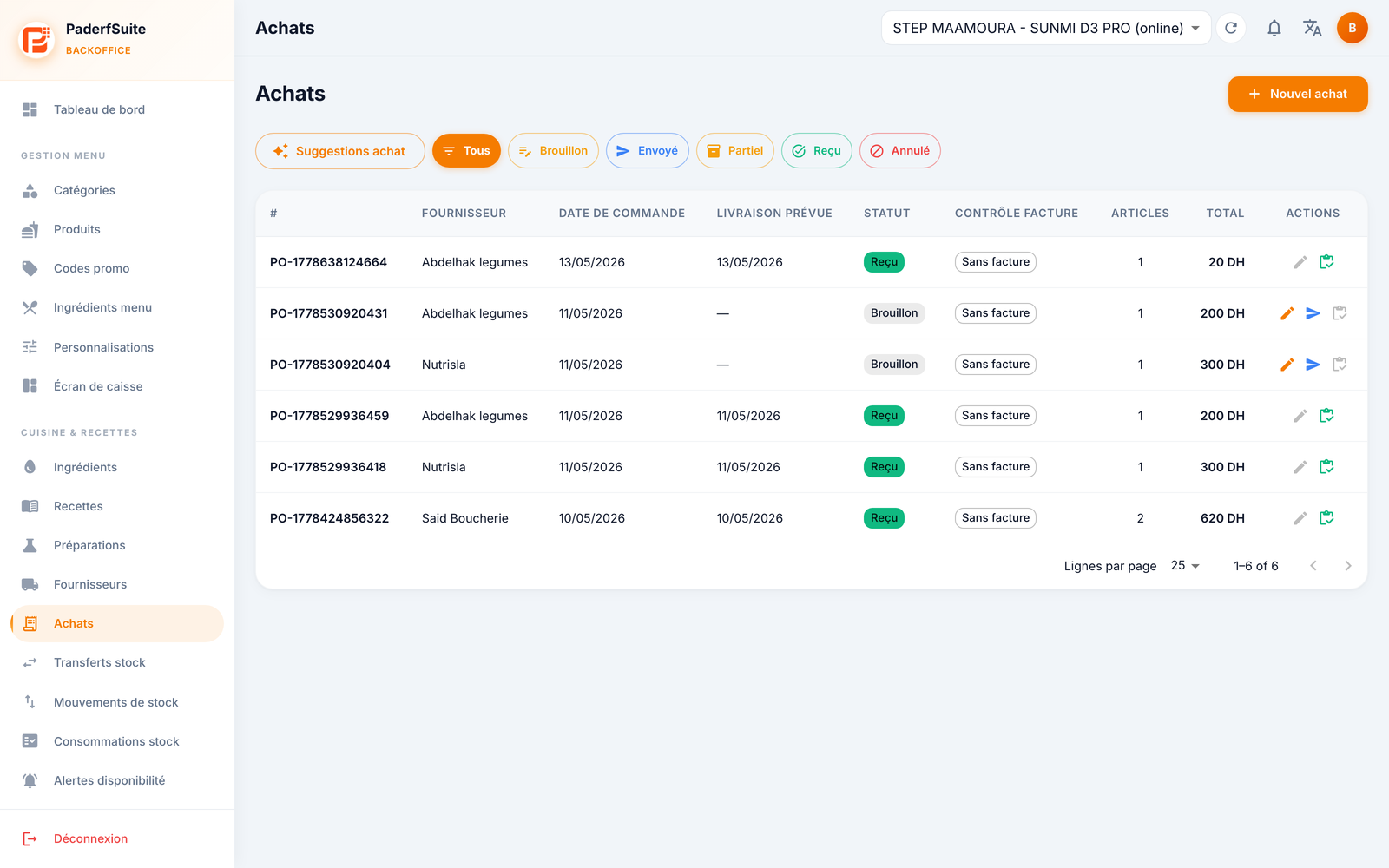
La barra de herramientas ofrece el botón Sugerencias de compra, filtros por estado (Todos · Borrador · Enviado · Parcial · Recibido · Cancelado) y, arriba a la derecha, el botón Nueva compra.
La tabla presenta las siguientes columnas, en orden:
| Columna | Significado |
|---|---|
| # | Número de la orden de compra |
| Proveedor | Proveedor destinatario |
| Fecha de pedido | Fecha de creación |
| Entrega esperada | Fecha de entrega prevista |
| Estado | Punto de color (Borrador, Enviado, Parcial, Recibido, Cancelado) |
| Control de factura | Estado del control (p. ej. Sin factura) |
| Artículos | Número de líneas |
| Total | Monto total, en DH |
| Acciones | Editar · Enviar · Recibir |
Procedimientos paso a paso🔗
Crear una orden de compra🔗
Haga clic en Nueva compra. El diálogo solicita:
- Proveedor (obligatorio);
- Entrega esperada;
- Notas;
- las líneas: ingrediente, cantidad de compra, unidad de compra, factor de conversión al stock, precio por unidad.
Hay una vista previa disponible antes de enviar.
Usar las sugerencias de compra🔗
Haga clic en Sugerencias de compra. Una tabla propone cantidades a pedir en función de los umbrales y los objetivos; puede generar borradores de órdenes de compra a partir de ellas.
Recepción y control de factura🔗
Desde la acción recepción de una orden, la pantalla de recepción y control de factura permite:
- escanear los códigos de barras de los artículos recibidos;
- ingresar el número, la fecha y el total de la factura;
- para cada artículo: la cantidad recibida, la cantidad facturada y el precio.
Si un código de barras no se reconoce, la acción Vincular un código de barras lo asocia al ingrediente. La validación de la recepción reabastece el stock.
Recepción móvil (escaneo en PDA / teléfono)🔗
Un enlace compartido desde la recepción de escritorio abre una página de pantalla completa diseñada para un dispositivo móvil: escaneo por cámara o código ingresado a mano, lista de artículos a recibir (cantidad, precio) y botón Validar. Práctico para recibir directamente en la zona de entrega, con el código en mano.
Mensajes y casos particulares🔗
- Sin factura: una orden puede recibirse antes de la factura; el control de factura queda pendiente de completar después.
- Estado Parcial: solo se ha recibido una parte del pedido; el resto puede recibirse más tarde.
Consejos🔗
- Complete el factor de conversión en cada línea para que la recepción agregue la cantidad correcta al stock.
- El control de factura permite detectar una diferencia entre lo pedido, lo recibido y lo facturado antes de pagar.