A2. Productos🔗
En resumen🔗
Los productos son los artículos que se venden en la caja y online: nombre, precio, imagen, IVA, visibilidad, personalizaciones y vínculo con el stock. Es la pantalla central de su carta, la más completa del back-office.
Para quién / cuándo🔗
Para el gerente que crea y mantiene la carta: añadir un plato nuevo, actualizar un precio, activar un producto en el pedido en línea, o vincular un producto al stock y a las recetas.
Cómo acceder🔗
Gestión de menú → Productos
Requisitos previos🔗
🔑 Gestionar productos 🧩 módulo Pedidos en línea (para Publicar menú online y Recuperar catálogo online)
Recorrido por la pantalla🔗
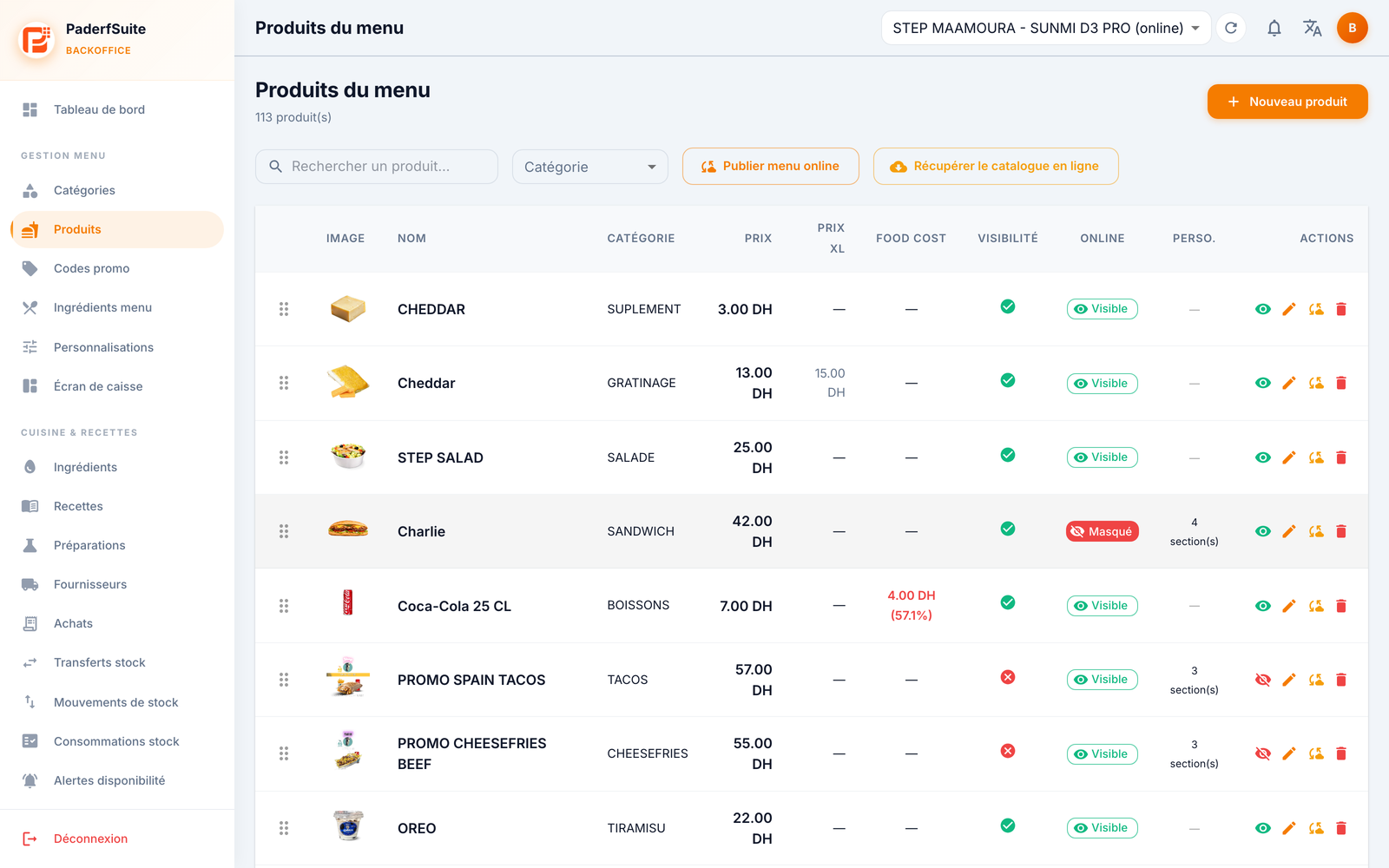
En la parte superior: el número total de productos, una barra de búsqueda, un filtro por categoría, los botones Publicar menú online y Recuperar catálogo online, y Nuevo producto a la derecha.
Sin el módulo Pedidos en línea
Los botones Publicar menú online y Recuperar catálogo online aparecen solo si el módulo Pedidos en línea está activado en la caja. Sin este módulo no aparecen: solo quedan disponibles la gestión local de los productos y la acción Nuevo producto.
La tabla presenta las siguientes columnas, en orden:
- (asa): arrastrar y soltar para reordenar.
- Imagen: la miniatura del producto.
- Nombre: el nombre, con el nombre en árabe, el código de barras y una insignia Destacado debajo cuando corresponde.
- Categoría: la categoría asociada.
- Precio: el precio de venta.
- Precio XL: el precio de la versión XL/grande, si está definido.
- Food cost: el coste de materia en DH y su porcentaje, con color (verde = sano, rojo = alto).
- Visibilidad: ✓ visible / ✗ oculto en la caja.
- Online: una insignia Visible u Oculto para el pedido en línea.
- Person.: el número de secciones de personalización asociadas.
- Acciones: vista previa, editar (lápiz), personalizaciones, eliminar.
Procedimientos paso a paso🔗
Crear o editar un producto🔗
Haga clic en Nuevo producto, o en el lápiz de una fila. El cuadro de diálogo del producto se organiza en tres pestañas.
Pestaña General🔗
- Nombre (obligatorio)
- Nombre AR (árabe)
- Categoría
- Descripción y Descripción AR
- Imagen (carga o URL)
- Código de barras
- SKU (referencia interna)
- Color
Pestaña Precios🔗
- Precio (obligatorio)
- Precio XL (versión grande)
- Coste (coste de materia de referencia)
- IVA %
- Precio promo
Pestaña Avanzado🔗
- Interruptores: Activo, Visible en POS, Visible online, Imprimir en cocina, Personalizable, Compuesto, Reglas de categoría, Destacado, Promoción.
- Tiempo de preparación.
- Modo de stock: elige cómo el producto descuenta el stock —
- NONE: sin vínculo con el stock;
- RECIPE: descontado a través de su receta (ingredientes);
- DIRECT: descontado directamente como un artículo en stock.
- Stock online inteligente: límite de ventas por día y pausa automática (snooze) online.
- Composición: para un producto compuesto, la lista de ingredientes incluidos, cada uno marcado como incluido por defecto y/o removible por el cliente.
- Etiquetas y alérgenos.
Guarde para confirmar.
Publicar los productos online🔗
- Haga clic en Publicar menú online.
- En el cuadro de diálogo, seleccione las secciones a publicar.
- Lance un dry-run (simulación) para verificar, consulte el resumen, luego confirme.
Recuperar el catálogo online🔗
- Haga clic en Recuperar catálogo online.
- El cuadro de diálogo compara el catálogo online con sus productos locales y muestra un estado por fila (a crear, ya presente, diferente…).
- Verifique las coincidencias, luego aplique la recuperación.
Eliminar un producto🔗
Haga clic en la papelera de la fila y confirme.
Mensajes y casos particulares🔗
- Publicar menú online y Recuperar catálogo online dependen del módulo Pedidos en línea: sin este módulo, estos dos botones no aparecen.
- Un food cost mostrado en rojo señala un margen bajo: verifique el precio o la receta.
- Para descontar el stock automáticamente, elija el modo RECIPE (luego complete la receta) o DIRECT.
Consejos🔗
- Marque sus best-sellers como Destacado para resaltarlos.
- El Precio XL evita crear un segundo producto para el tamaño grande.
- Las secciones de personalización se gestionan desde la acción dedicada de la fila, detallada en el capítulo Personalizaciones.