E6. إعدادات البورن🔗
باختصار🔗
عندما لا يستعمل أحد البورن (كشك الطلب)، يعرض شاشة جذب («attract») تدعو الزبون إلى لمس الشاشة لبدء الطلب. تتيح لك هذه الشاشة تخصيص شاشة الجذب وثيم البورن بالكامل: الخلفية، الشعار، الوسائط (صورة أو فيديو أو عرض شرائح)، نص الدعوة، والألوان. تعمل ضمن محرر مرئي من ثلاثة أعمدة (بأسلوب Canva) مع معاينة مباشرة.
لمن ومتى🔗
للمدير الذي يخصص مظهر بورناته ذاتية الخدمة: عند تركيب بورن، أو عند تغيير الهوية البصرية (الشعار، الألوان)، أو لإبراز عرض ترويجي على شاشة الجذب.
كيفية الوصول🔗
النظام ← إعدادات البورن
المتطلبات🔗
🔑 إدارة الإعدادات
جولة في الشاشة🔗
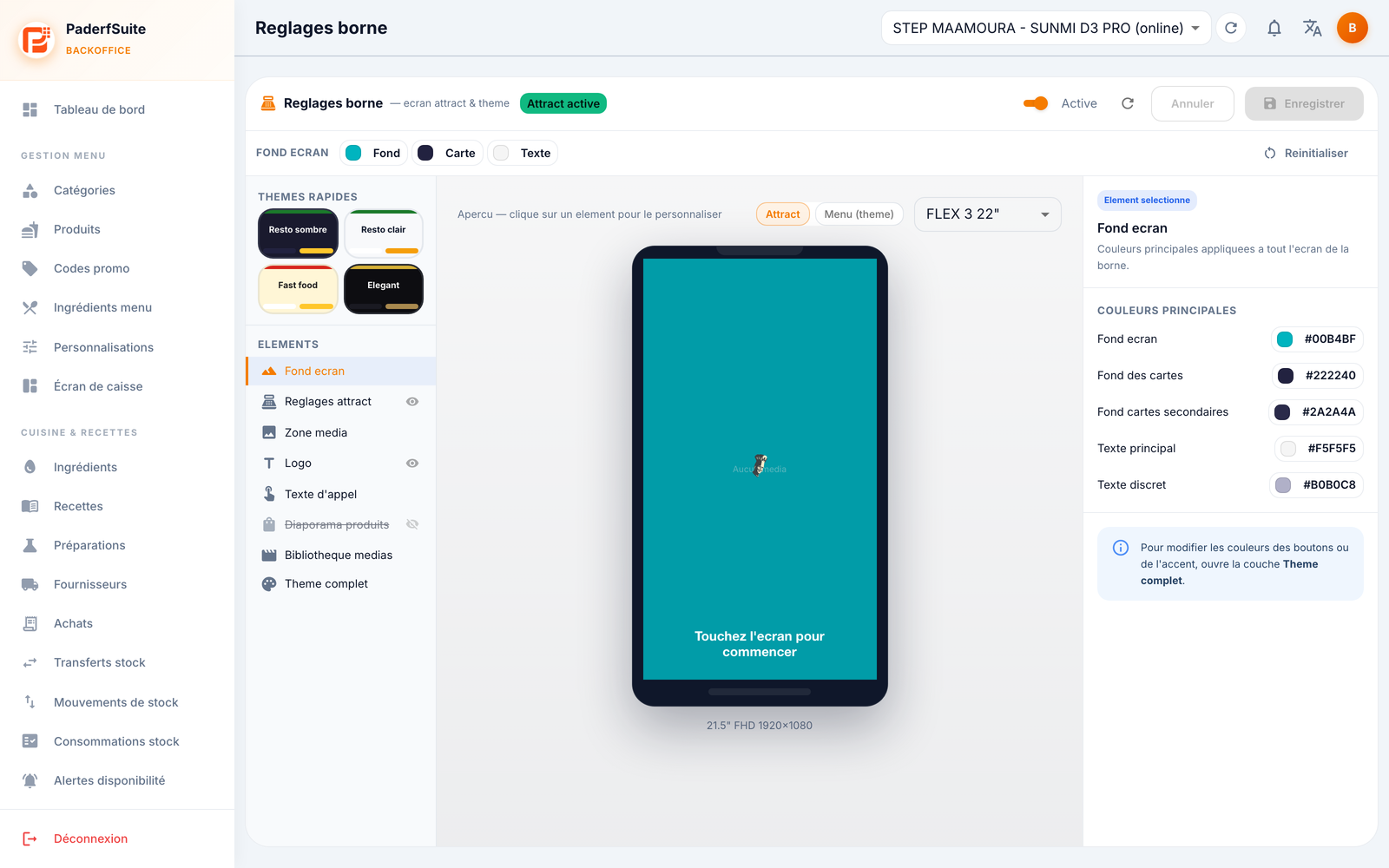
تنقسم الشاشة إلى ثلاثة أعمدة، بالإضافة إلى شريط أدوات في الأعلى:
- الشريط العلوي: حالة الإعداد نشط، وزرّا إلغاء وحفظ (لا يُفعّل الحفظ إلا بعد تعديل شيء ما)، إضافة إلى زر إعادة تعيين.
- العمود الأيمن — الطبقات:
- ثيمات سريعة: قوالب جاهزة للاستخدام (مطعم داكن، مطعم فاتح، وجبات سريعة، أنيق) تطبّق مظهراً كاملاً بنقرة واحدة.
- العناصر (الطبقات)، ولكل منها أيقونة عين لإظهارها/إخفائها: خلفية الشاشة، إعدادات الجذب، منطقة الوسائط، الشعار، نص الدعوة، عرض شرائح المنتجات، مكتبة الوسائط، الثيم الكامل.
- العمود الأوسط — المعاينة: نموذج للبورن يعرض النتيجة في الوقت الحقيقي. تتيح قائمة التبديل بين معاينة الجذب والقائمة (الثيم)، واختيار طراز الجهاز (FLEX 3، 18.5"، 22"، 27") للتحقق من العرض حسب الشاشة. يظهر الحجم والدقة أسفل المعاينة.
- العمود الأيسر — المفتّش: إعدادات العنصر المحدد في العمود الأيمن.
خطوة بخطوة🔗
تطبيق ثيم سريع🔗
- في العمود الأيمن، ضمن ثيمات سريعة، انقر على القالب المطلوب (مثلاً وجبات سريعة).
- تتحدث المعاينة فوراً. اضبط التفاصيل بعد ذلك عند الحاجة.
- انقر على حفظ.
ضبط خلفية الشاشة🔗
- حدد طبقة خلفية الشاشة.
- في المفتّش، اضبط الألوان الرئيسية (خلفية الشاشة، خلفية البطاقات، خلفية البطاقات الثانوية، النص الرئيسي، النص الخافت).
- احفظ.
اختيار وسائط شاشة الجذب🔗
- حدد طبقة منطقة الوسائط.
- اختر نوع الوسائط: صورة، أو عرض شرائح، أو فيديو.
- حدد العنصر أو العناصر البصرية من مكتبة الوسائط.
- احفظ.
تخصيص الشعار ونص الدعوة🔗
- حدد الشعار لاختيار الصورة وموضعها.
- حدد نص الدعوة لضبط الرسالة («المس الشاشة للبدء»)، والخط، والحجم، والنمط، والموضع.
- حدد إعدادات الجذب لتحديد مدة الخمول قبل ظهور شاشة الجذب.
- احفظ.
ضبط ألوان الثيم🔗
- حدد طبقة الثيم الكامل.
- اضبط الألوان الثمانية للثيم وتحقق من التباين.
- احفظ.
الرسائل والحالات الخاصة🔗
- يبقى زر حفظ باهتاً ما لم تعدّل أي إعداد.
- لتعديل ألوان الأزرار أو لون التمييز، افتح طبقة الثيم الكامل (تحيلك إليها رسالة المساعدة من طبقة خلفية الشاشة).
- يعيد إعادة تعيين الإعداد إلى حالته الافتراضية: استخدمه بحذر.
نصائح🔗
- استعمل محدد الجهاز للتأكد من أن شاشة الجذب تبقى واضحة على مختلف أحجام البورن قبل الحفظ.
- الثيم السريع هو أبسط نقطة انطلاق: طبّق واحداً، ثم اضبط الشعار ونص الدعوة فقط.