La interfaz y el panel de control🔗
En resumen🔗
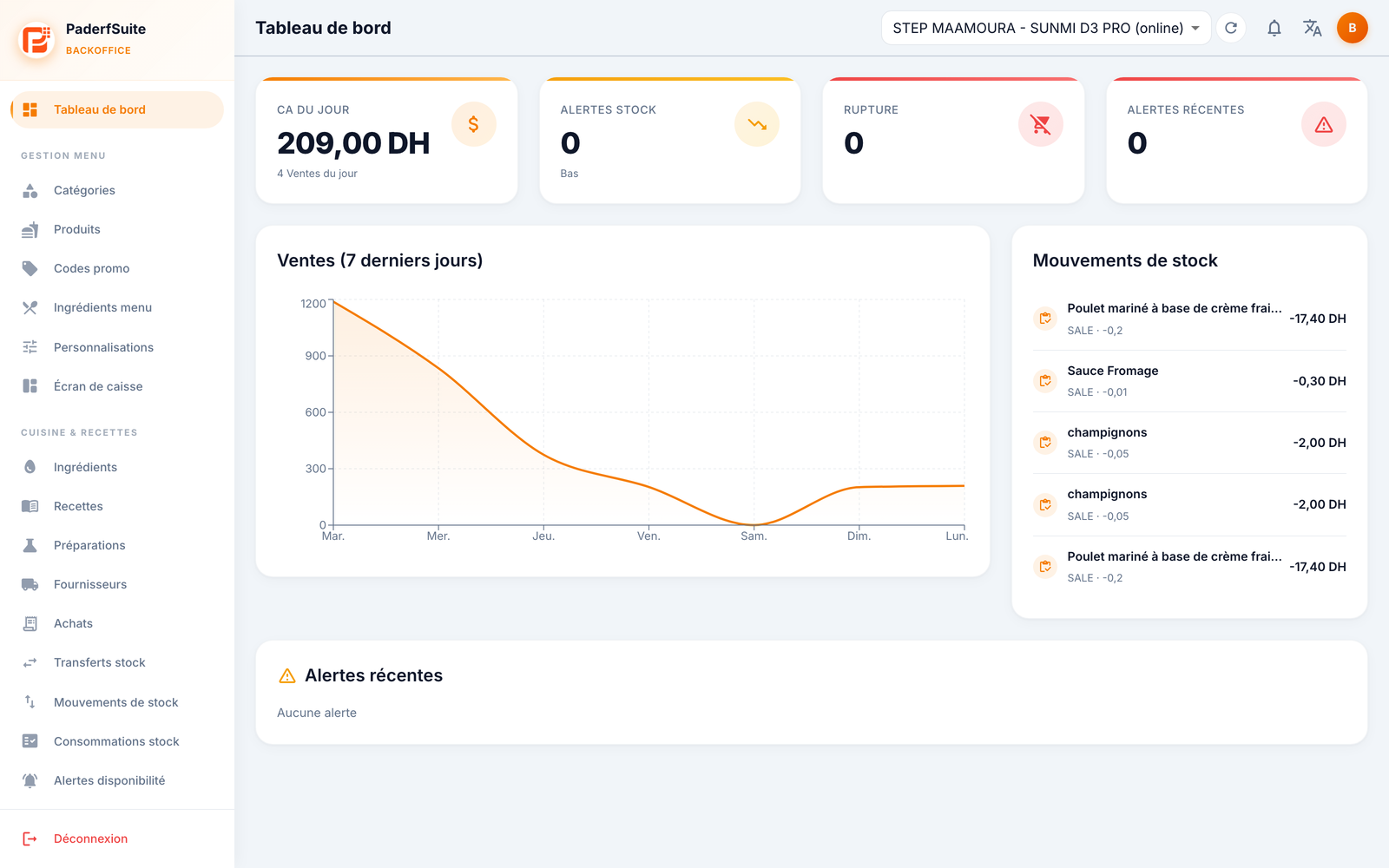
PosBackOffice se organiza en tres zonas: la barra lateral (navegación, a la izquierda), la cabecera (selector de caja, notificaciones, idioma, preferencias, en la parte superior) y la zona de contenido (la pantalla actual). La primera pantalla que se muestra es el panel de control.
Vista general🔗
La barra lateral (navegación)🔗
A la izquierda, el menú lista todas las pantallas, agrupadas en secciones:
| Sección | Pantallas |
|---|---|
| (arriba) | Panel de control |
| Gestión de Menú | Categorías · Productos · Códigos promo · Ingredientes de menú · Personalizaciones · Pantalla de caja |
| Cocina y Recetas | Ingredientes · Recetas · Preparaciones · Proveedores · Órdenes de compra · Transferencias de stock · Movimientos de stock · Consumos de stock · Disponibilidad de stock · Inventario · Mermas · Alertas de stock |
| Ventas | Ventas y estadísticas |
| Gestión | Empleados · Mesas · Informes |
| Sistema | Configuración · Licencias · Copias de seguridad · Periféricos · Multi-devices · Pantalla de cliente · Autorizaciones · Registro de auditoría |
La pantalla activa aparece resaltada. Abajo, el botón Cerrar sesión.
¿No ve todas las pantallas?
El menú se adapta a sus permisos. Una cuenta que no tiene el permiso de una pantalla no la verá aparecer. Los permisos se gestionan en Acceso y permisos.
La cabecera🔗
En la parte superior de cada pantalla, de izquierda a derecha:
- El título de la pantalla actual.
- El selector de caja (tienda — dispositivo, online/offline) y su botón actualizar.
- La campana de notificaciones 🔔: una insignia roja indica el número de alertas de stock sin leer. Haga clic para verlas y acceder directamente a la pantalla correspondiente.
- El icono 🌐 idioma: Français / English / العربية / Español.
- El avatar (su inicial): abre el panel de Preferencias (idioma de la interfaz, colores del back-office), detallado en Preferencias del Back-Office.
El panel de control🔗
El panel de control es la página de inicio. Ofrece el estado de salud del restaurante de un vistazo:
- Cuatro indicadores clave en la parte superior:
- Ingresos del día (y el número de ventas del día);
- Stock bajo (ingredientes por debajo del umbral de alerta);
- Roturas (ingredientes a cero);
- Alertas recientes sin leer.
- El gráfico de la facturación de los últimos 7 días.
- La lista de los últimos movimientos de stock.
- La lista de los ingredientes con stock bajo (con su nivel y su umbral).
Multicaja
Si su restaurante tiene varias cajas, el panel de control puede mostrar una facturación consolidada que suma la caja principal y las cajas secundarias (Esta caja / Cajas secundarias / Total).
Pautas de lectura comunes a todas las pantallas🔗
- Cada pantalla se abre con un título y un breve subtítulo explicativo.
- Las pastillas de color (chips) indican un estado: verde = OK/activo, naranja = atención, rojo = problema/inactivo.
- Las listas suelen ofrecer una búsqueda, filtros y una paginación (10/25/50/100 filas).
- Los importes se muestran en dírhams (DH) según la moneda configurada en Configuración.
Ya conoce la interfaz. Pasemos a la configuración, empezando por la Parte A — Gestión del menú.