E6. Réglages borne🔗
En bref🔗
La borne de commande (kiosque) affiche, quand personne ne s'en sert, un écran d'appel (« attract ») qui invite le client à toucher l'écran pour commander. Cet écran permet de personnaliser entièrement cet écran d'appel et le thème de la borne : fond, logo, média (image, vidéo ou diaporama), texte d'accroche et couleurs. Vous travaillez dans un éditeur visuel à 3 colonnes (style Canva) avec un aperçu en direct.
Pour qui / quand🔗
Pour le gérant qui personnalise l'apparence de ses bornes en libre-service : à l'installation d'une borne, lors d'un changement de charte (logo, couleurs), ou pour mettre en avant une promotion sur l'écran d'appel.
Comment y accéder🔗
Système → Réglages borne
Prérequis🔗
🔑 Gérer les réglages
Tour de l'écran🔗
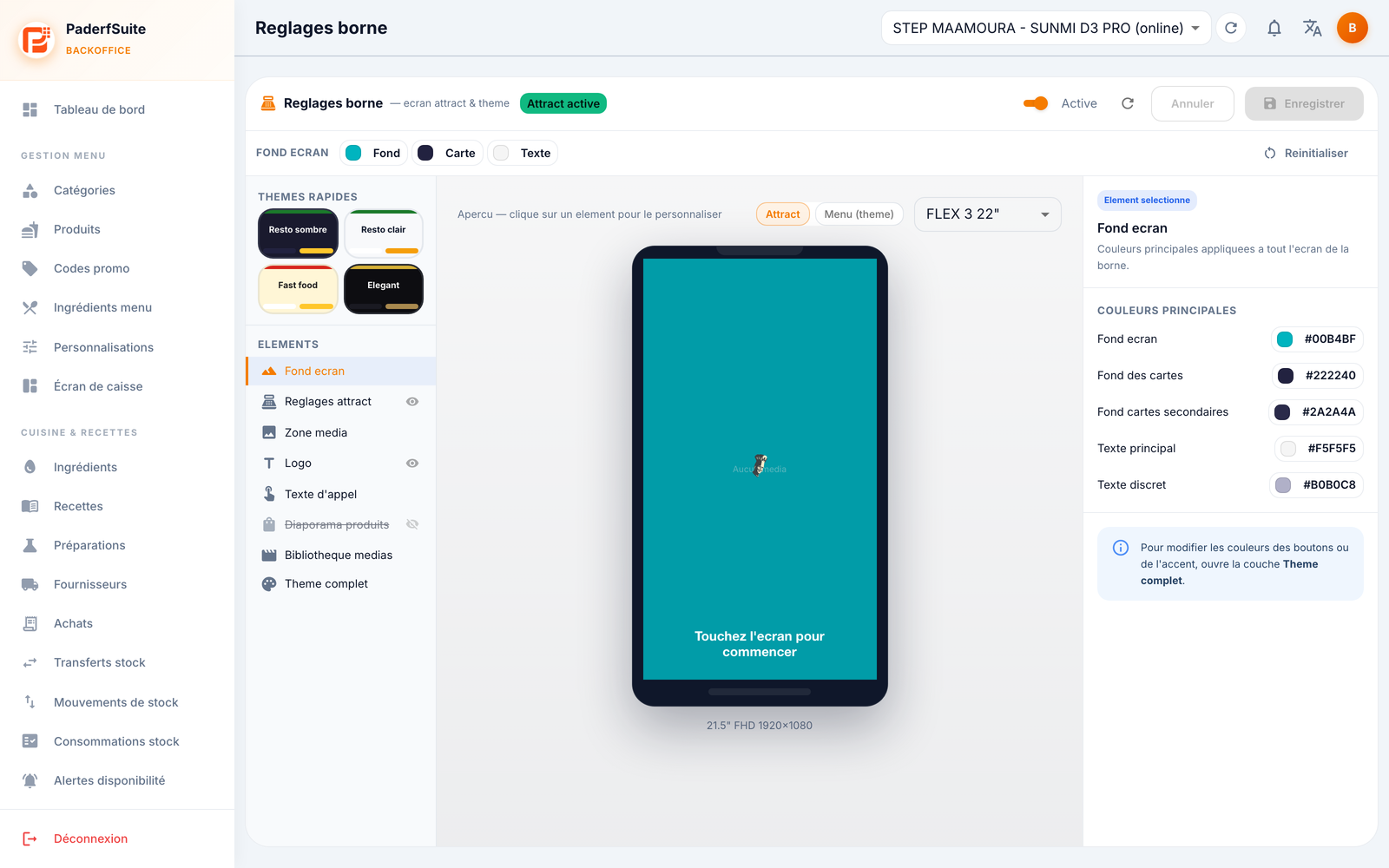
L'écran est divisé en trois colonnes, plus une barre d'outils en haut :
- Barre du haut : l'état Active de la configuration, les boutons Annuler et Enregistrer (ce dernier ne s'active que si vous avez modifié quelque chose), ainsi que le bouton Réinitialiser.
- Colonne de gauche — les calques :
- Thèmes rapides : des modèles prêts à l'emploi (Resto sombre, Resto clair, Fast food, Élégant) qui appliquent un look complet en un clic.
- Éléments (calques), chacun avec un œil pour l'afficher/masquer : Fond écran, Réglages attract, Zone média, Logo, Texte d'appel, Diaporama produits, Bibliothèque médias, Thème complet.
- Colonne centrale — l'aperçu : une maquette de la borne montrant le rendu en temps réel. Un menu permet de basculer entre l'aperçu Attract et le Menu (thème), et de choisir le modèle d'appareil (FLEX 3, 18,5", 22", 27") pour vérifier le rendu selon l'écran. La taille et la résolution s'affichent sous l'aperçu.
- Colonne de droite — l'inspecteur : les réglages de l'élément sélectionné dans la colonne de gauche.
Procédures pas à pas🔗
Appliquer un thème rapide🔗
- Dans la colonne de gauche, sous Thèmes rapides, cliquez sur le modèle souhaité (par exemple Fast food).
- L'aperçu se met à jour aussitôt. Ajustez ensuite les détails si besoin.
- Cliquez sur Enregistrer.
Régler le fond de l'écran🔗
- Sélectionnez le calque Fond écran.
- Dans l'inspecteur, ajustez les couleurs principales (fond écran, fond des cartes, fond des cartes secondaires, texte principal, texte discret).
- Enregistrez.
Choisir le média de l'écran d'appel🔗
- Sélectionnez le calque Zone média.
- Choisissez le type de média : image, diaporama ou vidéo.
- Sélectionnez le ou les visuels dans la Bibliothèque médias.
- Enregistrez.
Personnaliser le logo et le texte d'appel🔗
- Sélectionnez Logo pour choisir l'image et son emplacement.
- Sélectionnez Texte d'appel pour régler le message (« Touchez l'écran pour commencer »), sa police, sa taille, son style et sa position.
- Sélectionnez Réglages attract pour définir le délai d'inactivité avant l'affichage de l'écran d'appel.
- Enregistrez.
Ajuster les couleurs du thème🔗
- Sélectionnez le calque Thème complet.
- Réglez les 8 couleurs du thème et vérifiez le contraste.
- Enregistrez.
Messages & cas particuliers🔗
- Le bouton Enregistrer reste grisé tant que vous n'avez modifié aucun réglage.
- Pour modifier les couleurs des boutons ou de l'accent, ouvrez le calque Thème complet (le message d'aide vous y renvoie depuis le calque Fond écran).
- Réinitialiser ramène la configuration à son état par défaut : utilisez-le avec prudence.
Astuces🔗
- Servez-vous du sélecteur d'appareil pour vérifier que votre écran d'appel reste lisible sur les différentes tailles de borne avant d'enregistrer.
- Un thème rapide est le point de départ le plus simple : appliquez-en un, puis affinez seulement le logo et le texte d'appel.