E2. Licencias y módulos🔗
En resumen🔗
Esta pantalla muestra el estado de la licencia PaderfSuite de su caja: su estado, su edición, su fecha de expiración, los módulos activados y sus límites (número de PDA, bornes, pantallas de cocina, cajas). También es aquí donde se activa la caja con PosAdmin.
Para quién / cuándo🔗
Para el gerente que desea verificar qué cubre su licencia, controlar una fecha de expiración, o vincular su caja para activar nuevos módulos. El modo de emergencia está reservado a una intervención de técnico.
Cómo acceder🔗
Sistema → Licencias
Requisitos previos🔗
🔑 Gestionar licencias
Recorrido por la pantalla🔗
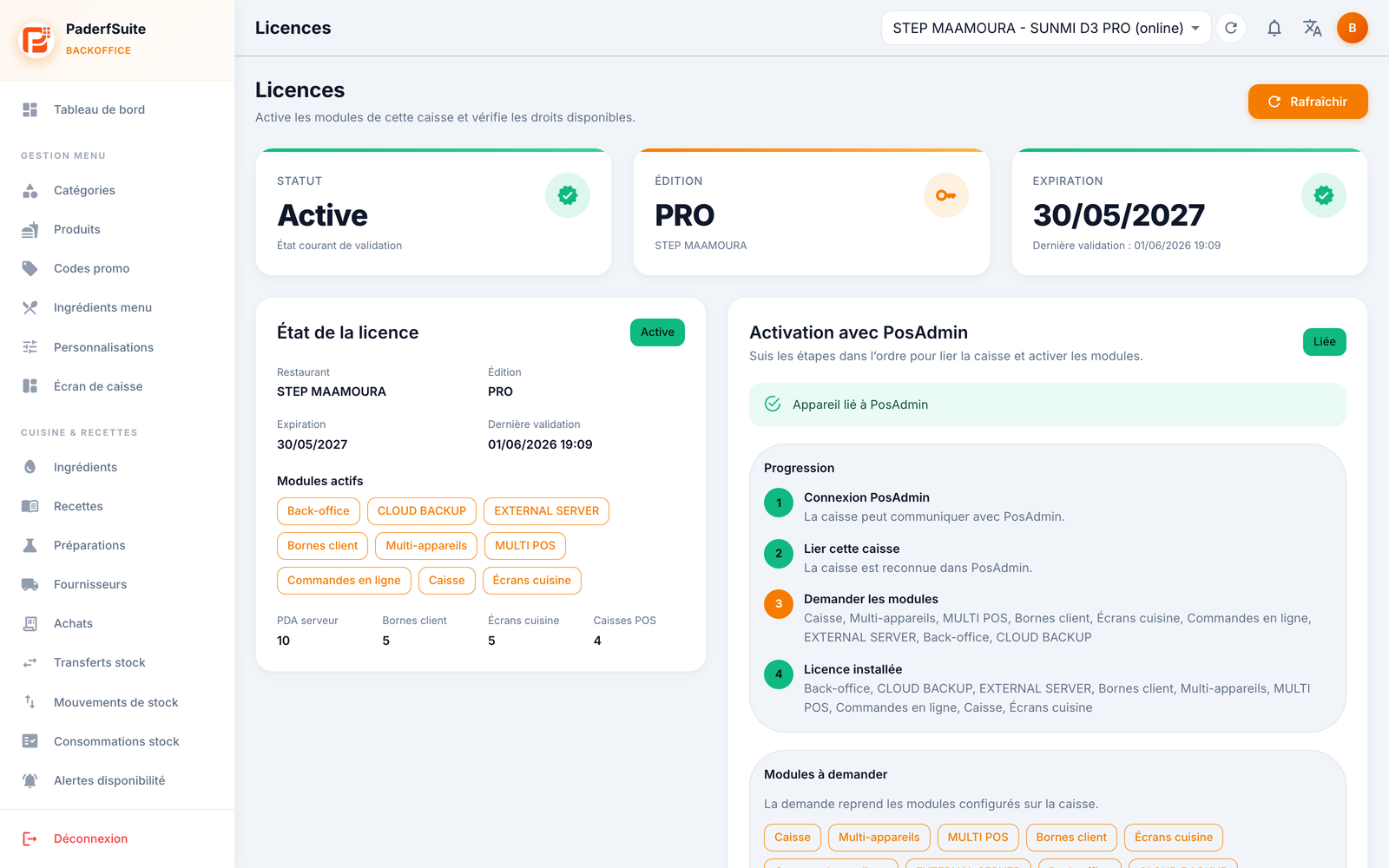
Arriba a la derecha, el botón Actualizar refresca la información.
Los tres indicadores🔗
Tres tarjetas resumen lo esencial:
- Estado: por ejemplo Activa.
- Edición: por ejemplo PRO, con el nombre de la caja.
- Expiración: la fecha de fin de validez.
Tarjeta Estado de la licencia🔗
- Un indicador muestra el estado (por ejemplo Activa).
- Módulos activos: la lista de módulos incluidos (Back-office, Cloud Backup, External server, Bornes cliente, Pedidos en línea, Cajas, Pantalla POS…).
- Límites: las cuotas autorizadas — PDA servidor, bornes cliente, pantallas de cocina, cajas POS.
Tarjeta Activación con PosAdmin🔗
La activación de la caja en 4 pasos:
- Conexión PosAdmin: la caja establece la comunicación con PosAdmin.
- Vincular esta caja: PosAdmin reconoce la caja.
- Solicitar módulos: selección de los módulos a activar.
- Licencia instalada: los módulos se aplican a la caja.
Se muestra el progreso de estos pasos, así como la lista de módulos a solicitar.
Modo de emergencia para técnicos🔗
Una sección dedicada a la intervención técnica: importación manual de una licencia (archivo .lic), con la visualización de la información técnica del dispositivo y del payload necesario.
Procedimientos paso a paso🔗
Verificar el estado de la licencia🔗
- Abra Sistema → Licencias.
- Consulte las tarjetas Estado, Edición y Expiración.
- Verifique los módulos activos y sus límites en la tarjeta de estado.
- En caso de duda, haga clic en Actualizar.
Activar la caja vía PosAdmin🔗
- En la tarjeta Activación con PosAdmin, siga los pasos en orden: Conexión, Vincular la caja, Solicitar módulos.
- Seleccione los módulos a solicitar.
- Una vez que la Licencia esté instalada, los módulos quedan activos en la caja.
Importar una licencia en modo de emergencia (técnico)🔗
- Recupere la información técnica del dispositivo mostrada en la sección de emergencia.
- Importe el archivo de licencia
.licsuministrado. - Valide la importación.
Mensajes y casos particulares🔗
- Una fecha de expiración próxima indica que hay que renovar la licencia con PosAdmin.
- Los límites (PDA, bornes, pantallas de cocina, cajas) condicionan el número de dispositivos que puede conectar: ver E5. Dispositivos conectados.
- La importación manual
.liccorresponde al modo de emergencia para técnicos: úsela solo durante una intervención dedicada.
Consejos🔗
- Si un módulo esperado no aparece en Módulos activos, ejecute la Activación PosAdmin para solicitarlo.
- El botón Actualizar fuerza la sincronización tras una modificación del lado de PosAdmin.