B6. Transferencias de stock🔗
En resumen🔗
Las transferencias de stock permiten enviar ingredientes de un establecimiento (store) a otro, y luego recibir las cantidades realmente recibidas. La pantalla sigue cada transferencia desde el envío hasta la recepción y destaca las diferencias.
Función reservada al modo cloud
Las transferencias de stock solo están disponibles para las cuentas PaderfSuite en modo cloud (varios establecimientos). En modo local (caja sola), la pantalla muestra un mensaje informativo y la función no es accesible.
Para quién / cuándo🔗
Para el gerente de una red de varios establecimientos. Úsela para auxiliar a un establecimiento, mancomunar el stock o reasignar mercancía entre puntos de venta.
Cómo acceder🔗
Cocina y Recetas → Transferencias de stock
Requisitos previos🔗
🔑 Ver stock (consulta) · Gestionar stock (creación y recepción de transferencias) · Cuenta cloud multi-establecimiento
Recorrido por la pantalla🔗
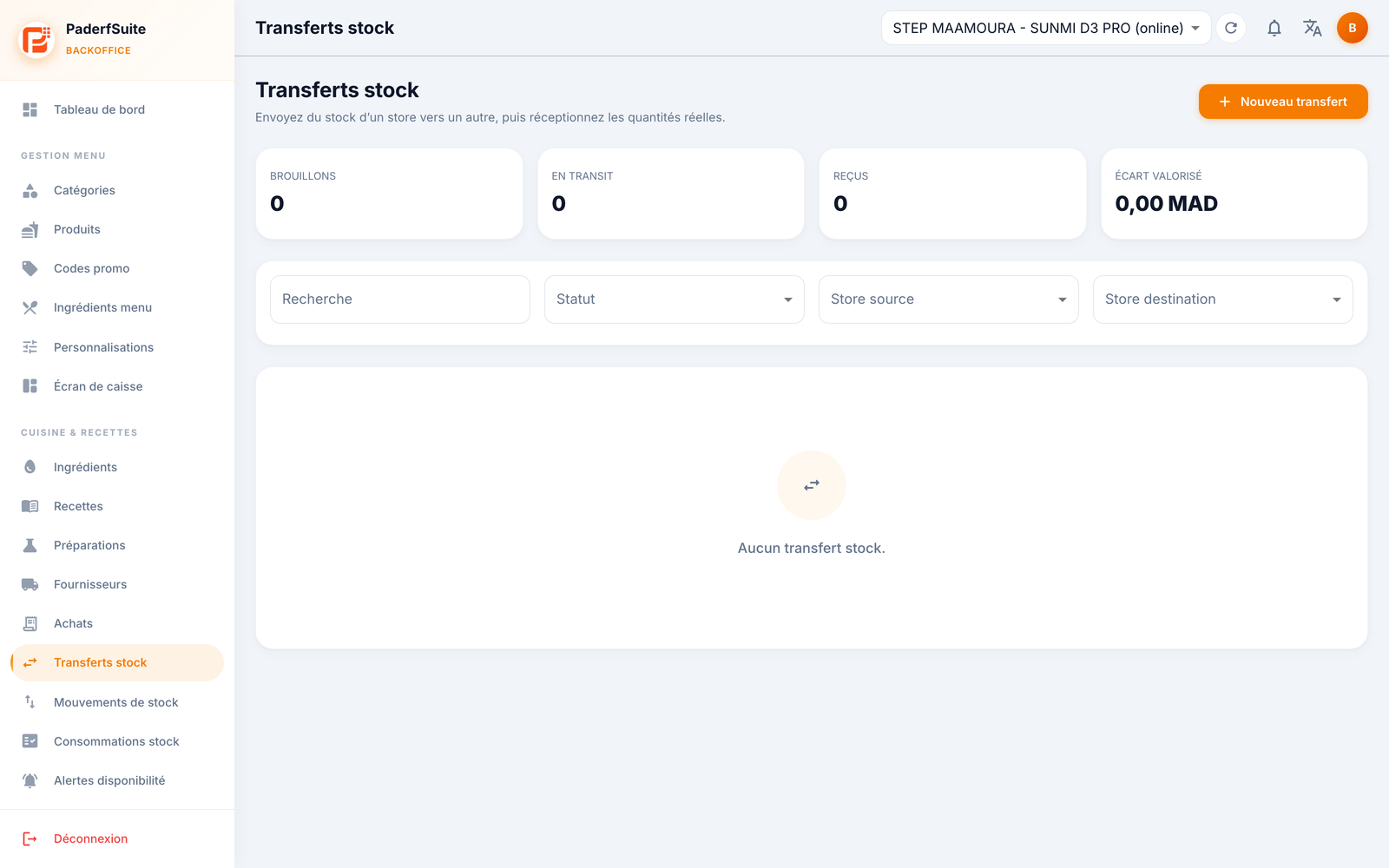
Arriba, cuatro indicadores: Borradores, En tránsito, Recibidos y Diferencia valorizada (en DH). La barra de herramientas ofrece una búsqueda y filtros de Estado, Establecimiento origen y Establecimiento destino. El botón Nueva transferencia está arriba a la derecha. Mientras no exista ninguna transferencia, la pantalla muestra «Sin transferencias de stock.»
La tabla presenta las siguientes columnas, en orden:
| Columna | Significado |
|---|---|
| Transferencia | Referencia de la transferencia |
| Trayecto | Establecimiento origen → establecimiento destino |
| Estado | Borrador, En tránsito, Recibido… |
| Líneas | Número de artículos |
| Enviado | Cantidad enviada |
| Recibido | Cantidad recibida |
| Diferencia | Diferencia entre lo enviado y lo recibido |
| Acciones | Detalle · Recepción · Enviar / Cancelar |
Procedimientos paso a paso🔗
Crear una transferencia🔗
Haga clic en Nueva transferencia. El diálogo solicita:
- el trayecto: establecimientos (y cajas) de origen y de destino;
- las líneas: ingrediente origen y destino, cantidad, unidad, costo, y el lote / caducidad (DLC) correspondiente.
Enviar la transferencia🔗
Desde la acción correspondiente, confirme el envío. La transferencia pasa a En tránsito. También puede cancelar una transferencia.
Recibir🔗
A la llegada, la acción Recepción permite ingresar la cantidad recibida y constatar la diferencia eventual respecto a la cantidad enviada.
Mensajes y casos particulares🔗
- Modo no cloud: la pantalla muestra un mensaje que indica que la función está reservada al modo cloud.
- Diferencia valorizada: una diferencia (rotura, pérdida en tránsito) se cuantifica en DH en el indicador superior; vigílela para hacer confiables sus stocks.
Consejos🔗
- Complete el lote / caducidad (DLC) al enviar para conservar la trazabilidad de un establecimiento a otro.
- Use el indicador En tránsito para detectar las transferencias en espera de recepción.