A6. Pantalla de caja🔗
En resumen🔗
La pantalla de caja es un editor visual de arrastrar y soltar que le permite componer la disposición de los botones de la caja: categorías, productos, carrito, teclado numérico, botones de pago… Usted diseña la disposición desde el back office y luego la aplica a la caja.
Para quién / cuándo🔗
Para el gerente que quiere adaptar la caja a su servicio: destacar los productos más vendidos, crear una disposición de comida rápida o simplificar la pantalla para los empleados nuevos.
Cómo acceder🔗
Gestión del menú → Pantalla de caja
Requisitos previos🔗
🔑 Gestionar la pantalla de caja
Recorrido por la pantalla🔗
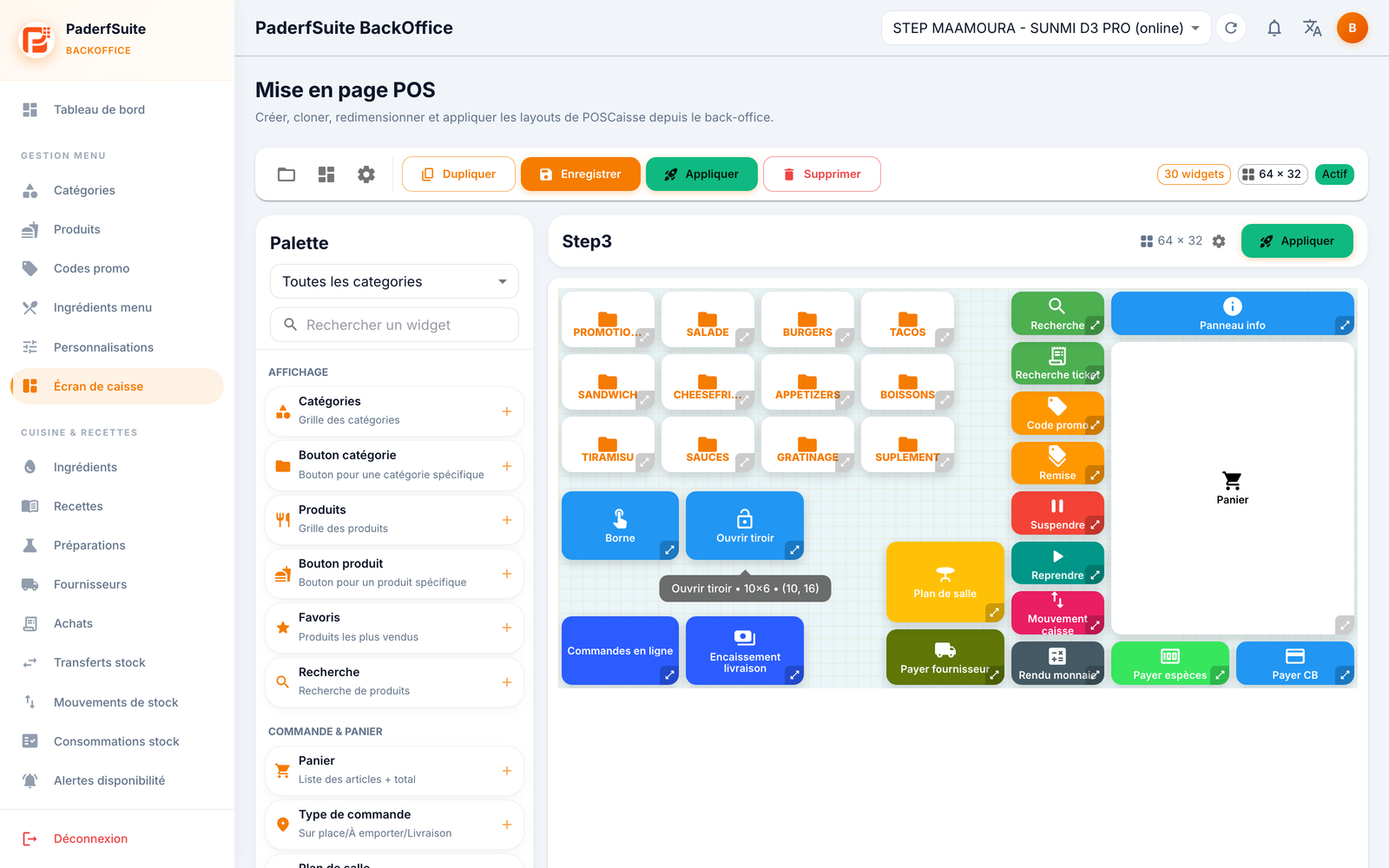
La pantalla se divide en dos zonas:
- A la izquierda, la Paleta: la lista de widgets disponibles, agrupados (Visualización: Categorías, Botón de categoría, Productos, Botón de producto, Favoritos, Búsqueda… ; Pedido y carrito: Carrito…). Un filtro por categoría y una búsqueda ayudan a encontrar un widget.
- A la derecha, el lienzo: una cuadrícula donde coloca y organiza los widgets para recrear la pantalla de caja.
En la parte superior, la barra de herramientas ofrece: Mis disposiciones (abrir una disposición guardada), Plantillas, Configuración de la cuadrícula, Duplicar, Guardar, Aplicar (activa la disposición en la caja) y Eliminar. Unas etiquetas indican el número de widgets, las dimensiones de la cuadrícula (columnas × filas), el estado Activo y un indicador Sin guardar cuando hay cambios pendientes.
El catálogo de widgets🔗
La paleta agrupa los widgets en diez familias. Aquí tiene cada widget y su función.
Visualización🔗
- Categorías — la cuadrícula de todas las categorías.
- Botón de categoría — un botón hacia una categoría concreta.
- Productos — la cuadrícula de productos.
- Botón de producto — un botón hacia un producto concreto.
- Favoritos — los productos más vendidos.
- Búsqueda — la búsqueda de productos.
Pedido y carrito🔗
- Carrito — la lista de artículos del pedido y el total.
- Tipo de pedido — en el local / para llevar / a domicilio.
- Plano de sala — la selección de una mesa.
- Cliente — el nombre del cliente y su fidelidad.
- Nota del pedido — un comentario libre sobre el pedido.
- N.º de pedido — el número del pedido.
Entrada🔗
- Teclado numérico — introducción de una cantidad o un importe.
- Botones de cantidad — botones +/− rápidos.
Pago🔗
- Pagar en efectivo — cobro en efectivo.
- Pagar con tarjeta — pago con tarjeta bancaria.
- Pago mixto — pago que combina varios medios.
- Ticket restaurante — pago con ticket restaurante.
- Cambio a devolver — cálculo del cambio a devolver.
Acciones rápidas🔗
- Eliminar artículo — retira del carrito el artículo seleccionado.
- Cancelar pedido — cancela todo el pedido en curso.
- Suspender — deja el pedido a un lado para retomarlo más tarde.
- Retomar — retoma un pedido suspendido.
- PDA — los pedidos enviados desde las PDA de los camareros.
- Quiosco — los pedidos enviados desde los quioscos.
- Shared — los pedidos enviados desde la pantalla compartida.
- Descuento — aplica un descuento.
- Código promocional — introducción de un código promocional.
Fidelidad y promociones🔗
- Fidelidad — los puntos y recompensas del cliente.
- Promociones — las ofertas vigentes.
Pedidos en línea🔗
- Pedidos en línea — los pedidos recibidos por la app o la web.
- Cobro de entregas — los pagos que se cobran en la entrega.
- Alertas de pedidos — la notificación de nuevos pedidos.
Periféricos🔗
- Abrir cajón — abre el cajón portamonedas.
- Reimprimir — reimprime el último ticket.
Información🔗
- Reloj — la hora actual.
- Info del cajero — el nombre del cajero conectado.
- Total del día — la facturación en tiempo real.
- Panel de información — un panel combinado de fecha / cajero / total.
Gestión🔗
- Pagar a proveedor — paga a un proveedor desde la caja.
- Movimiento de caja — las entradas y salidas de dinero de la caja.
- Historial — las últimas ventas.
- Búsqueda de ticket — encuentra un ticket por su número.
- Reembolso — realiza un reembolso.
- Anular transacción — anula una transacción.
- Fin de servicio — cierra la sesión y se desconecta.
- Cerrar sesión — cambia de cajero.
Consejo
No es necesario añadir todos los widgets: componga la pantalla con los que se ajusten a su servicio. Algunos widgets (PDA, Quiosco, Shared, Pedidos en línea, Fidelidad…) solo son realmente útiles si el módulo correspondiente está activado en la caja.
Procedimientos paso a paso🔗
Componer una disposición🔗
- Arrastre un widget de la Paleta hasta el lienzo.
- Colóquelo y cambie su tamaño en la cuadrícula.
- Haga doble clic (o abra la configuración) del widget para ajustar sus parámetros: etiqueta, colores y opciones propias del tipo (categoría, producto, pedido en línea, carrito, teclado numérico, información, reloj, cajero…).
- Repita con todos los botones que desee.
Partir de una plantilla🔗
- Haga clic en Plantillas.
- Elija una plantilla: Vacía, Clásica, Compacta o Comida rápida.
- Después, ajústela con total libertad.
Configurar la cuadrícula🔗
Abra Configuración de la cuadrícula para definir el número de columnas y filas, los tamaños, el fondo y el aspecto visual (relieve, sombra, redondeo).
Guardar y aplicar🔗
- Haga clic en Guardar, dé un nombre a la disposición e indique si debe estar activa.
- Haga clic en Aplicar para activar la disposición en la caja de inmediato.
Duplicar o eliminar🔗
- Duplicar crea una copia editable (útil para probar una variante).
- Eliminar borra la disposición en curso.
Mensajes y casos particulares🔗
- La etiqueta Sin guardar señala cambios pendientes: guarde antes de salir para no perder nada.
- Aplicar es el paso que hace visible la disposición en la caja; una disposición guardada pero no aplicada no se utiliza en servicio.
Trucos🔗
- Parta de una plantilla cercana a su necesidad para ganar tiempo y luego personalícela.
- Duplique una disposición que funcione antes de experimentar: conservará una versión segura.
- Coloque los widgets Categorías y Productos más vendidos en la parte superior para agilizar la toma de pedidos.