E7. Pantalla del cliente🔗
En resumen🔗
La pantalla del cliente es la segunda pantalla, orientada hacia el cliente, que muestra su pedido, el total y el estado del pago durante el cobro. Esta pantalla permite personalizar su aspecto en el mismo editor visual (estilo Canva) que la configuración de la borne: fondo, logo, mensaje de bienvenida, tarjetas de productos, total, etc. Es el equivalente web de la pantalla del cliente configurable en PosCaisse.
Para quién / cuándo🔗
Para el gerente que equipa su caja con una pantalla orientada al cliente y desea vestirla con sus colores: en la instalación, al cambiar la imagen de marca o para cuidar la experiencia del cliente en el mostrador.
Cómo acceder🔗
Sistema → Pantalla del cliente
Requisitos🔗
🔑 Gestionar la configuración
Recorrido por la pantalla🔗
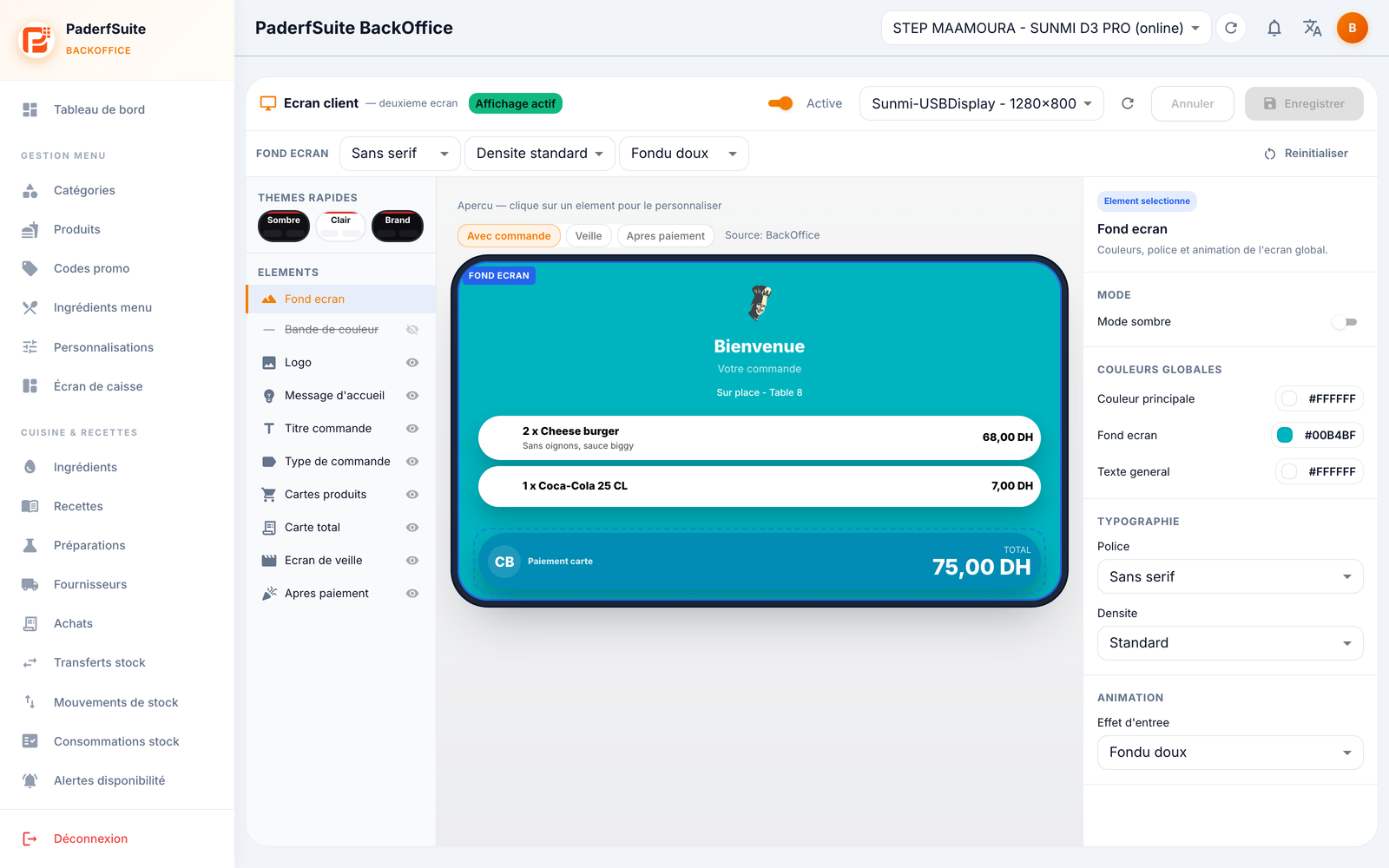
La organización es idéntica a la configuración de la borne: tres columnas y una barra de herramientas.
- Barra superior: el estado Activa, el selector de pantalla detectada, los botones Cancelar, Guardar (activo solo si ha modificado algo) y Restablecer. Un menú permite ajustar la fuente y la densidad de visualización.
- Vista previa (columna central): ofrece tres modos para comprobar cada situación:
- Con pedido: durante la toma del pedido, con la lista de artículos y el total.
- En espera: cuando no hay ningún pedido en curso.
- Tras el pago: la pantalla de agradecimiento.
- Capas (columna izquierda), cada una ocultable: Fondo de pantalla, Banda de color, Logo, Mensaje de bienvenida, Título del pedido, Tipo de pedido, Tarjetas de productos, Tarjeta del total, Pantalla en espera, Tras el pago. También se ofrecen temas rápidos.
- Inspector (columna derecha): los ajustes detallados del elemento seleccionado (colores, fuentes, tamaños, animaciones, medios en espera, presentación de productos, mensaje de agradecimiento).
Paso a paso🔗
Comprobar los tres momentos de la pantalla🔗
- En la vista previa, alterne sucesivamente entre Con pedido, En espera y Tras el pago.
- Compruebe que cada modo sea legible y acorde con su imagen de marca.
Personalizar el fondo y la banda de color🔗
- Seleccione la capa Fondo de pantalla o Banda de color.
- En el inspector, ajuste el modo (claro/oscuro), los colores globales, la tipografía y la animación de entrada.
- Guarde.
Configurar la pantalla en espera🔗
- Seleccione la capa Pantalla en espera.
- Elija los medios en espera (imagen, vídeo o presentación de productos) que se mostrarán cuando no haya ningún pedido en curso.
- Guarde.
Personalizar el mensaje tras el pago🔗
- Seleccione la capa Tras el pago.
- Ajuste el mensaje de agradecimiento, sus colores y su animación.
- Guarde.
Mensajes y casos particulares🔗
- El botón Guardar permanece atenuado mientras no se haya hecho ningún cambio.
- Si se detectan varias pantallas, use el selector de pantalla de la parte superior para apuntar a la correcta.
- Restablecer restaura la configuración por defecto.
Consejos🔗
- Recuerde comprobar los tres modos de vista previa antes de guardar: una pantalla lograda luce cuidada tanto en espera como tras el pago.
- Los medios en espera son un escaparate: aprovéchelos para mostrar en bucle sus productos estrella.