A1. Categorías🔗
En resumen🔗
Las categorías organizan su carta: agrupan los productos (Burgers, Tacos, Bebidas…) y determinan dónde aparece cada grupo, tanto en la caja como en el pedido online. Es la primera pieza que debe configurar antes de crear productos.
Para quién / cuándo🔗
Para el gerente que estructura o reorganiza la carta: al poner en marcha el restaurante, al añadir una nueva familia de productos, o para ocultar temporalmente un grupo (por ejemplo, una categoría de temporada).
Cómo acceder🔗
Gestión de Menú → Categorías
Requisitos previos🔗
🔑 Gestionar productos
Recorrido por la pantalla🔗
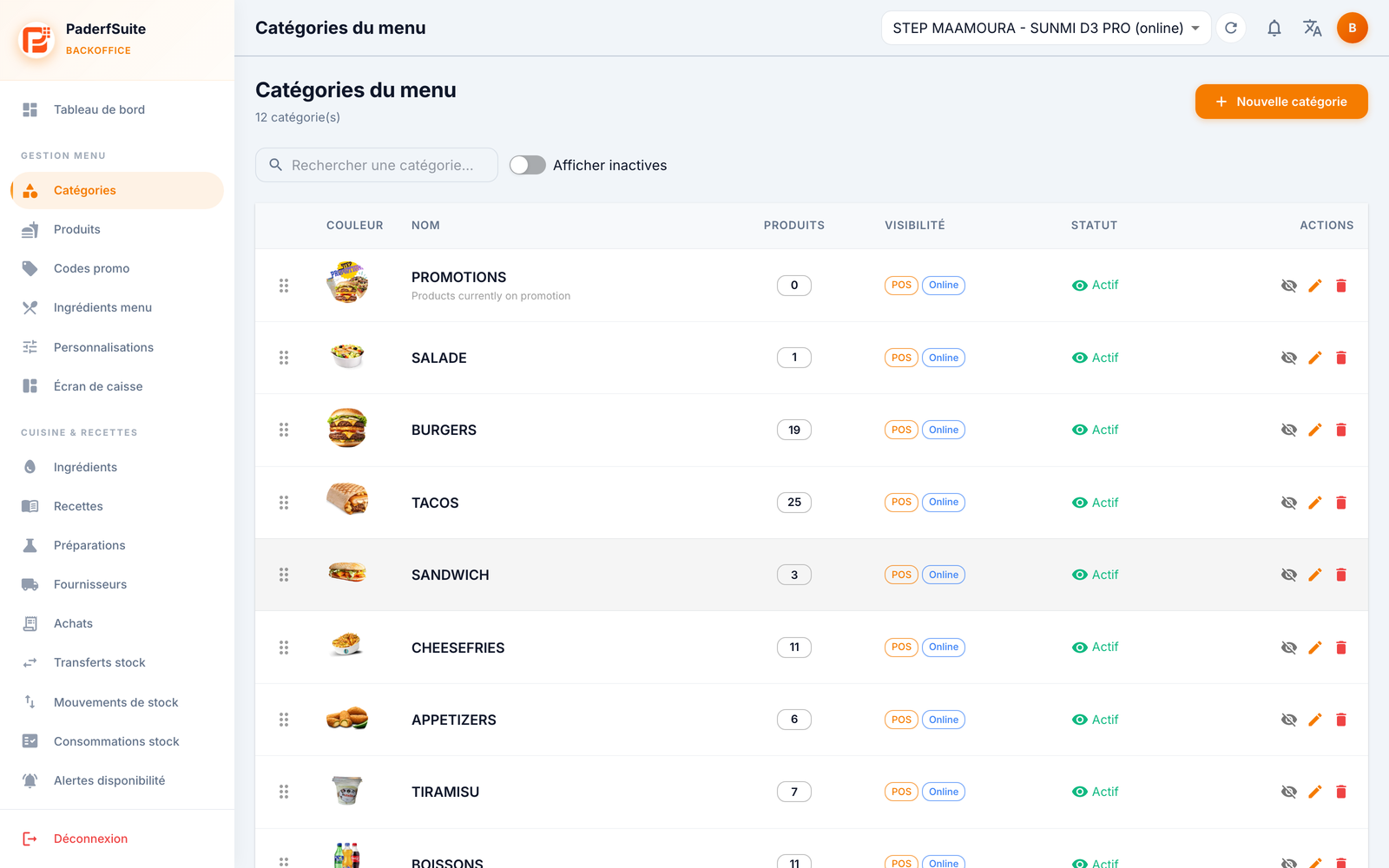
La pantalla muestra el número total de categorías, una barra de búsqueda, un interruptor Mostrar inactivas y el botón Nueva categoría en la parte superior derecha.
La tabla lista las categorías con las siguientes columnas, en orden:
- (asa): la zona de la izquierda permite arrastrar y soltar una categoría para cambiar su orden de visualización.
- Color: la miniatura (color o imagen) que representa la categoría.
- Nombre: el nombre principal, con el nombre en árabe y la descripción debajo si se han indicado.
- Productos: una insignia que indica el número de productos asociados.
- Visibilidad: insignias POS (caja) y Online (pedido online) que señalan dónde es visible la categoría.
- Estado: Activo (verde) o inactivo.
- Acciones: ocultar/mostrar, editar (lápiz) y eliminar (papelera).
La lista está paginada (10, 25 o 50 filas).
Procedimientos paso a paso🔗
Crear una categoría🔗
- Haga clic en Nueva categoría.
- Complete los campos del cuadro de diálogo:
- Nombre (obligatorio)
- Nombre (árabe): el nombre en árabe (para la visualización en árabe)
- Descripción
- Imagen: importe un archivo o pegue una URL; aparece una vista previa
- Color: elija entre los 12 colores propuestos
- Ajuste los interruptores según sus necesidades:
- Activo: la categoría puede usarse
- Visible en POS: aparece en la pantalla de caja
- Visible online: aparece en el pedido online
- Imprimir en cocina: sus productos se envían a la impresora de cocina
- Categoría de extras: sirve como depósito de suplementos (usada por las personalizaciones)
- Categoría de promoción: agrupa los productos en promoción
- Confirme. La categoría aparece en la lista.
Editar una categoría🔗
- Haga clic en el lápiz de la fila correspondiente.
- Ajuste los campos e interruptores, luego guarde.
Reordenar🔗
Arrastre el asa a la izquierda de una fila hacia arriba o hacia abajo. El orden se memoriza y se refleja en la caja.
Eliminar una categoría🔗
- Haga clic en la papelera.
- Confirme. Si hay productos asociados a la categoría, el cuadro de diálogo se lo advierte.
Mensajes y casos particulares🔗
- Eliminar una categoría que contiene productos genera una advertencia: recuerde reasignar o eliminar los productos previamente.
- Una categoría inactiva ya no aparece en la caja ni online; active Mostrar inactivas para encontrarla y reactivarla.
Consejos🔗
- Use el color para localizar sus familias de un vistazo en la caja.
- Una categoría puede ser visible en la caja pero estar oculta online (o al revés) gracias a los dos interruptores de visibilidad.