E3. Centro de copias de seguridad🔗
En resumen🔗
El Centro de copias de seguridad protege los datos de su caja: permite crear archivos completos, programar copias de seguridad automáticas (locales, externas o en la nube), generar las exportaciones fiscales y realizar el mantenimiento de las imágenes. Es su red de seguridad antes de cualquier intervención.
Para quién / cuándo🔗
Para el gerente que quiere asegurar sus datos antes de una actualización o una intervención, establecer copias de seguridad regulares, o generar una exportación fiscal para la contabilidad.
Cómo acceder🔗
Sistema → Backups
Requisitos previos🔗
🔑 Exportar datos · Gestionar configuración (para las operaciones de mantenimiento)
Recorrido por la pantalla🔗
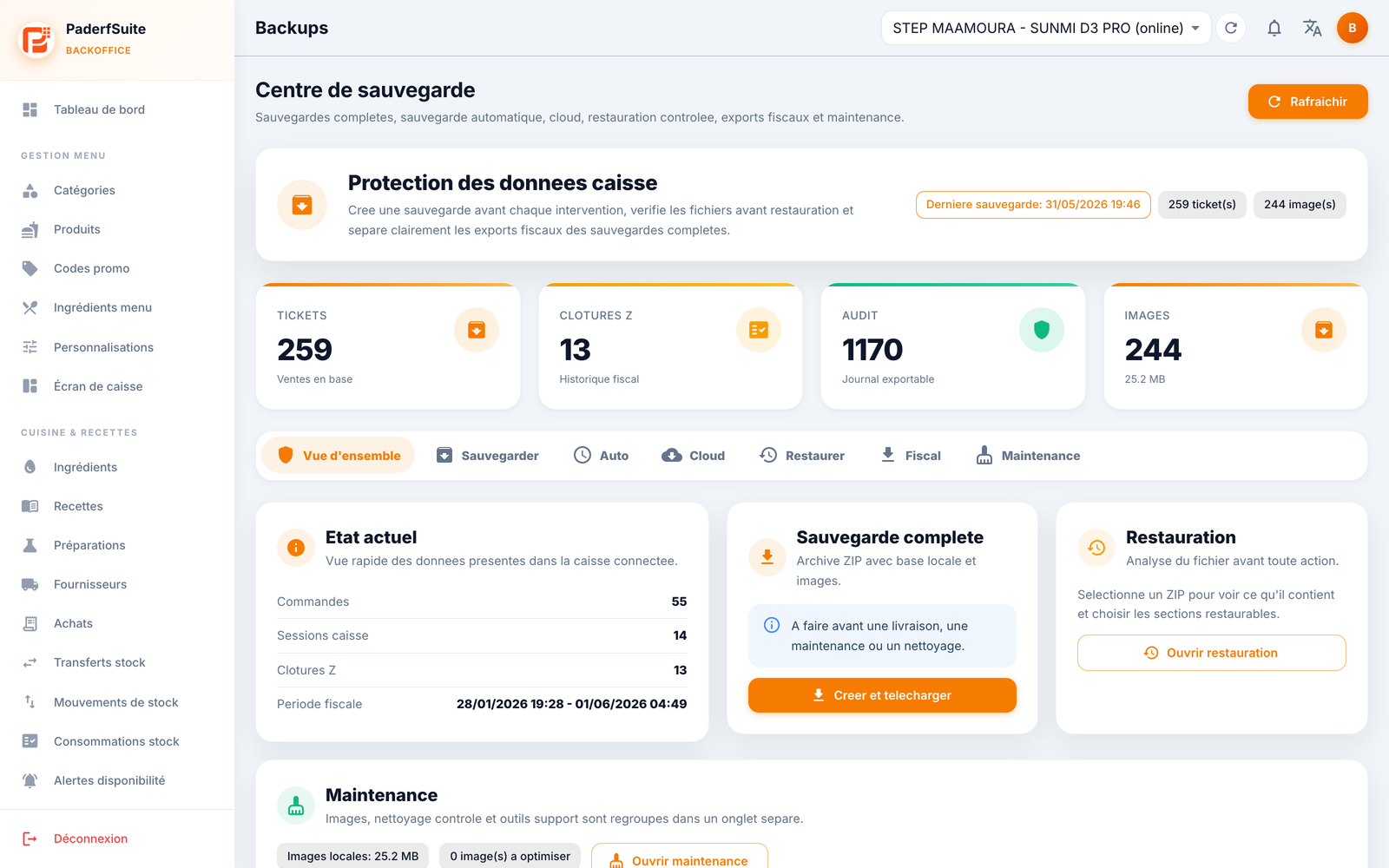
Arriba, un aviso le recuerda crear una copia de seguridad antes de cualquier intervención e indica la fecha de la última copia. Cuatro contadores resumen el estado de los datos (tickets en base, cierres Z, entradas de auditoría, imágenes). El botón Actualizar está arriba a la derecha. La pantalla ofrece 7 pestañas.
Pestaña Vista general🔗
- Estado actual: una instantánea de los datos presentes (pedidos, sesiones de caja, cierres Z, período fiscal cubierto).
- Accesos rápidos a Copia completa, Restauración y Mantenimiento.
Pestaña Copia de seguridad🔗
Creación de un archivo completo (archivo ZIP con la base de datos). Botón Crear y descargar.
Pestaña Auto🔗
Programación de las copias de seguridad automáticas:
- Destinos: local, externo y nube.
- Frecuencia de la programación.
Pestaña Nube🔗
La copia de seguridad en la nube de PaderfSuite:
- Espacio utilizado y retención de las copias.
- Lista de las copias cifradas disponibles, con descarga.
Soberanía de sus datos
La copia de seguridad en la nube permanece cifrada: el cifrado sigue al de la base local. Sus datos no quedan expuestos en texto plano del lado de la nube.
Pestaña Restaurar🔗
- Análisis de un archivo ZIP: seleccione un archivo para visualizar su contenido y elegir las secciones.
- La aplicación de la restauración está deliberadamente desactivada en la interfaz: puede analizar un archivo, pero no aplicarlo desde la pantalla.
Pestaña Fiscal🔗
Exportaciones de conformidad: JSON, CSV, FEC, PDF, así como una importación.
Pestaña Mantenimiento🔗
- Imágenes: analizar, optimizar, limpiar.
- Limpieza controlada antes de la entrega, protegida por una confirmación escrita (NETTOYER TEST, que significa "limpiar prueba").
Procedimientos paso a paso🔗
Crear una copia de seguridad completa🔗
- Abra la pestaña Copia de seguridad.
- Haga clic en Crear y descargar.
- Conserve el archivo ZIP en un lugar seguro.
Programar copias de seguridad automáticas🔗
- Abra la pestaña Auto.
- Elija el o los destinos (local, externo, nube).
- Configure la frecuencia, luego guarde.
Consultar las copias de seguridad en la nube🔗
- Abra la pestaña Nube.
- Verifique el espacio y la retención.
- Descargue una copia cifrada de la lista si lo necesita.
Analizar un archivo ZIP🔗
- Abra la pestaña Restaurar.
- Seleccione el archivo ZIP a analizar.
- Examine su contenido y las secciones disponibles.
Generar una exportación fiscal🔗
- Abra la pestaña Fiscal.
- Elija el formato (JSON, CSV, FEC o PDF).
- Lance la exportación.
Mensajes y casos particulares🔗
- La aplicación de una restauración está desactivada por diseño: la pantalla permite el análisis de un archivo, no su reinyección.
- Las copias de seguridad en la nube están cifradas (mismo cifrado que la base local).
- Ciertas operaciones de Mantenimiento exigen una confirmación escrita (NETTOYER TEST, que significa "limpiar prueba", o CONFIRMER, que significa "confirmar") para evitar cualquier acción involuntaria.
Consejos🔗
- Cree sistemáticamente una copia de seguridad completa antes de una actualización o una intervención.
- Active un destino en la nube en la pestaña Auto para disponer de una copia fuera del sitio, sin manipulación manual.