Iniciar sesión🔗
En resumen🔗
PosBackOffice se abre en un navegador. Inicia sesión con su correo electrónico y su contraseña, y luego elige la caja que va a administrar. A partir de ahí, todos sus datos provienen de esa caja.
Cómo acceder🔗
Abra su navegador y diríjase a la dirección de su back-office, por ejemplo https://backoffice.paderfsuite.com.
Iniciar sesión (modo nube)🔗
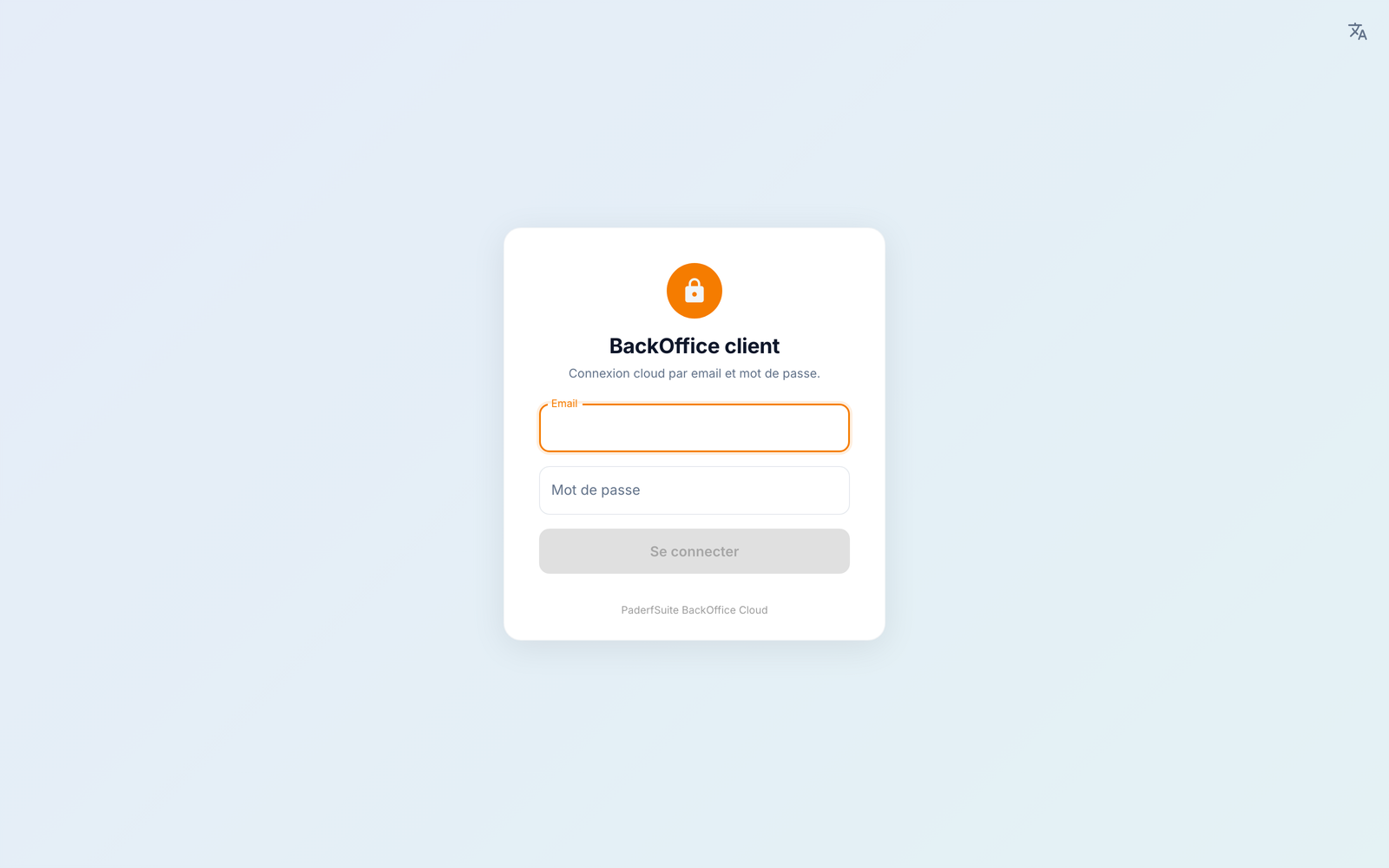
- Ingrese su correo electrónico.
- Ingrese su contraseña.
- Pulse Iniciar sesión.
Primer inicio de sesión
Si es su primer inicio de sesión, la aplicación puede pedirle que cambie su contraseña antes de acceder al back-office. Elija una contraseña de al menos 8 caracteres y confírmela.
Elegir la caja🔗
Su cuenta puede estar vinculada a una o varias cajas. Una vez iniciada la sesión, seleccione la caja a administrar en el menú desplegable de la parte superior de la pantalla: cada caja aparece con el formato «Tienda — Dispositivo», con su estado (online / offline).
- online: la caja está encendida y disponible — ve los datos en tiempo real.
- offline: la caja está apagada o fuera de la red — ve los últimos datos conocidos.
El botón actualizar junto a la lista refresca el estado de las cajas.
«Ninguna caja asociada»
Si la pantalla muestra «Ninguna caja asociada», su cuenta no tiene acceso a ninguna caja activa con el módulo BackOffice. Verifique que la caja esté encendida y conectada, que su módulo Back-office esté activado (vea Licencias y módulos), y luego pulse Actualizar.
Cambiar el idioma🔗
Tanto en la pantalla de inicio de sesión como en la aplicación, el icono 🌐 (traducción) en la parte superior derecha permite alternar entre Français, English, العربية y Español. El árabe se muestra de derecha a izquierda.
Cerrar sesión🔗
El botón Cerrar sesión se encuentra en la parte inferior de la barra lateral (menú de la izquierda).
Conexión local (en el local)
Cuando el back-office es servido directamente por la caja en la red local (sin pasar por la nube), la pantalla de inicio de sesión es diferente: usted conecta el servidor (introduciendo la dirección o mediante detección automática en la red), luego elige un empleado e introduce su código PIN. El resto de la aplicación funciona de la misma manera.
Una vez iniciada la sesión, descubra la interfaz y el panel de control.