B2. Recetas🔗
En resumen🔗
La pantalla Recetas vincula cada producto vendido con sus ingredientes. Al describir lo que contiene un plato, obtiene automáticamente su food cost y permite que el stock se descuente en cada venta.
Para quién / cuándo🔗
Para el gerente y el chef. Complétela al dar de alta un nuevo producto, y luego manténgala actualizada cuando cambie una receta o evolucione el costo de un ingrediente.
Cómo acceder🔗
Cocina y Recetas → Recetas
Requisitos previos🔗
🔑 Ver stock (consulta) · Gestionar recetas (creación y modificación de recetas)
Recorrido por la pantalla🔗
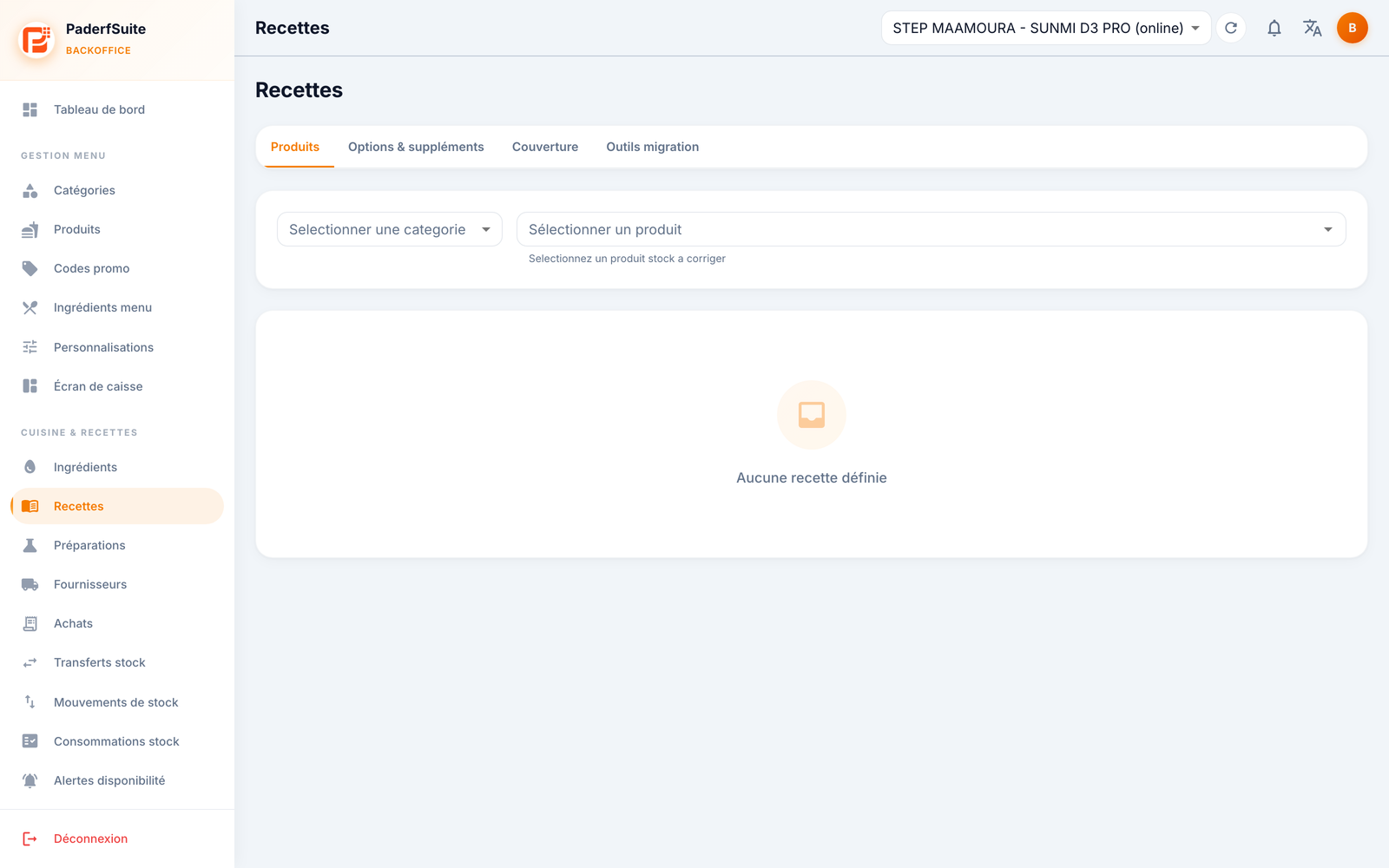
La pantalla se organiza en cuatro pestañas:
- Productos: seleccione una categoría y luego un producto para mostrar (o crear) su receta. Mientras no haya ninguna receta definida, la pantalla muestra «Sin receta definida».
- Opciones y suplementos: las recetas asociadas a las opciones y suplementos (por ejemplo un suplemento de queso) y su impacto en el stock.
- Cobertura: un estado de avance de sus recetas, con puntos seguidas / validadas / borradores / faltantes y una tabla de productos por corregir.
- Herramientas de migración: herramientas para analizar y luego aplicar una migración automática de las recetas.
En la pestaña Productos, una vez abierta la receta, cada línea indica: el ingrediente, el ingrediente de menú vinculado, la cantidad, la unidad, el costo de la línea y su estado. El food cost % del producto se calcula abajo, y un botón permite guardar la receta.
Procedimientos paso a paso🔗
Crear la receta de un producto🔗
- En la pestaña Productos, elija la categoría y luego el producto.
- Agregue una línea por ingrediente mediante el diálogo de línea de receta.
- Verifique el food cost % mostrado.
- Guarde la receta.
Diálogo de línea de receta🔗
Para cada línea, complete:
- Ingrediente (obligatorio);
- Ingrediente de menú vinculado (si corresponde);
- el interruptor Afecta stock (¿la línea descuenta stock al vender?);
- Cantidad;
- Unidad.
Receta de una opción o un suplemento🔗
En la pestaña Opciones y suplementos, el diálogo de receta de opción permite definir su impacto en el stock (por validar · consume · no consume) así como sus líneas de ingredientes.
Mensajes y casos particulares🔗
- Sin receta definida: el producto seleccionado aún no tiene receta; agregue sus líneas para empezar.
- La pestaña Cobertura lista los productos faltantes o por corregir: trátelos para hacer confiables el descuento de stock y el food cost.
Consejos🔗
- El food cost % depende directamente del costo por unidad de los ingredientes: manténgalo actualizado en Ingredientes.
- Use la pestaña Cobertura como lista de control para alcanzar el 100% de recetas validadas.