E1. Configuración🔗
En resumen🔗
La Configuración reúne los ajustes generales de su caja: identidad del restaurante, parámetros fiscales, moneda e idioma, apariencia de la caja, contenido del ticket y gestión del stock. Es el punto de partida para adaptar PaderfSuite a su establecimiento.
Para quién / cuándo🔗
Para el gerente que pone en marcha el restaurante o que necesita ajustar un parámetro duradero: cambiar el logo, corregir una dirección, actualizar una tasa de IVA, modificar la apariencia de la caja o el texto del ticket.
Cómo acceder🔗
Sistema → Configuración
Requisitos previos🔗
🔑 Ver configuración (consulta) · Gestionar configuración (modificación)
Recorrido por la pantalla🔗
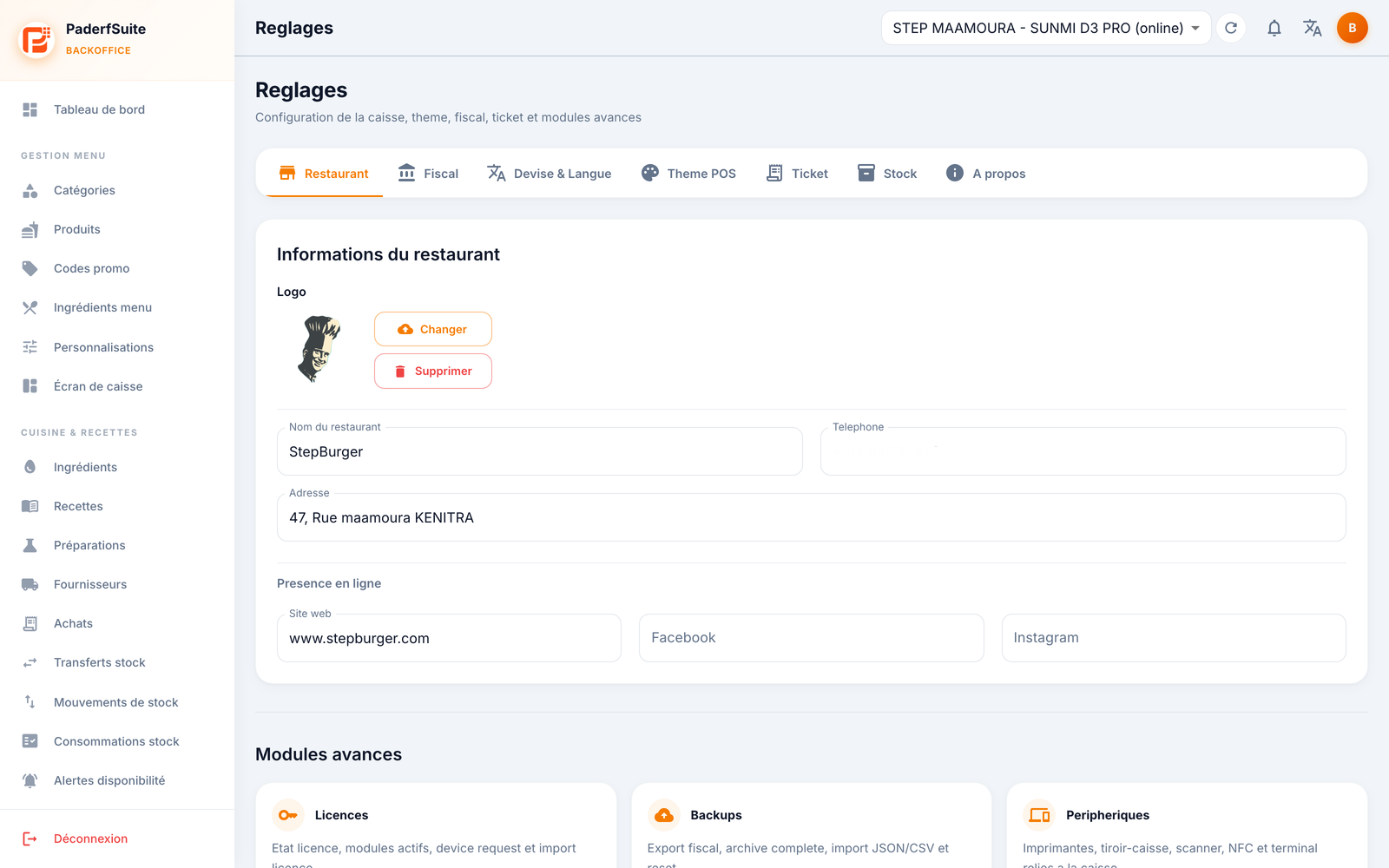
La pantalla se organiza en 7 pestañas. Cuando modifica un parámetro, aparece una barra Guardar para validar sus cambios. En la parte inferior está la cuadrícula de Módulos avanzados.
Pestaña Restaurante🔗
La identidad del establecimiento:
- Logo: botones Cambiar (importar una imagen) y Eliminar.
- Nombre del restaurante, Teléfono, Dirección.
- Presencia en línea: Sitio web, Facebook, Instagram.
Pestaña Fiscal🔗
Los parámetros de tributación:
- País: a elegir entre 13 países.
- IVA por defecto.
- Identificadores fiscales: los campos se adaptan al país seleccionado (por ejemplo, para Marruecos: ICE, RC, IF, Patente; para Francia: SIREN, SIRET…).
Pestaña Moneda e idioma🔗
- Moneda: a elegir entre 11 monedas.
- Idioma: 3 idiomas disponibles.
Pestaña Tema POS🔗
La apariencia de la pantalla de caja:
- Color primario y color del texto.
- Fuente.
- Una vista previa refleja sus elecciones en tiempo real.
Pestaña Ticket🔗
El contenido del recibo del cliente:
- Elementos de encabezado y pie del ticket.
- Mensajes personalizados.
- Una vista previa del recibo muestra el resultado.
Pestaña Stock🔗
- Interruptor Stock real activo: activa o desactiva la gestión del stock real en la caja.
Pestaña Acerca de🔗
La información de versión: FoodPilot POSCaisse, PosBackOffice Web y la mención de conformidad NF525.
Módulos avanzados🔗
En la parte inferior de la pantalla, una cuadrícula de accesos directos a los módulos de configuración: Licencias, Backups, Periféricos, Multi-devices, Autorizaciones y Audit log.
Procedimientos paso a paso🔗
Modificar una configuración🔗
- Abra la pestaña correspondiente.
- Realice sus modificaciones.
- Haga clic en Guardar en la barra que aparece.
Cambiar el logo del restaurante🔗
- En la pestaña Restaurante, bajo Logo, haga clic en Cambiar.
- Importe su imagen.
- Guarde. Para retirar el logo, use Eliminar.
Actualizar los identificadores fiscales🔗
- En la pestaña Fiscal, verifique primero el País seleccionado.
- Complete los identificadores propuestos para ese país.
- Ajuste el IVA por defecto si es necesario, luego guarde.
Personalizar el ticket🔗
- En la pestaña Ticket, complete los elementos de encabezado, pie y los mensajes.
- Controle el resultado en la vista previa del recibo.
- Guarde.
Mensajes y casos particulares🔗
- Mientras no haya modificado nada, la barra Guardar permanece oculta.
- Los campos fiscales mostrados dependen del país elegido: cambie el país antes de introducir los identificadores.
- Desactivar el stock real modifica el comportamiento de la caja: hágalo solo con pleno conocimiento.
Consejos🔗
- Verifique el Tema POS y el Ticket mediante sus vistas previas antes de guardar.
- Los Módulos avanzados le evitan pasar por la barra lateral para llegar a las pantallas del sistema.