C1. Ventas y estadísticas🔗
En resumen🔗
La pantalla Ventas y estadísticas es el panel comercial de su restaurante. Reúne en una sola página su facturación, sus tickets, sus métodos de pago, sus productos más vendidos y el detalle de cada transacción, en el período que elija. Es la herramienta para responder a «¿Cómo fue el día de hoy?» o «¿Cómo va mi mes?».
Para quién / cuándo🔗
Para el gerente que sigue la actividad a diario o hace balance al final de la semana, del mes o de la temporada. Consúltela para medir una promoción, comparar dos períodos, detectar las horas pico o encontrar una venta concreta.
Cómo acceder🔗
Ventas → Ventas y Stats
Requisitos previos🔗
🔑 Permisos de Informes (consulta de ventas; la exportación CSV requiere el permiso de exportar datos)
Recorrido por la pantalla🔗
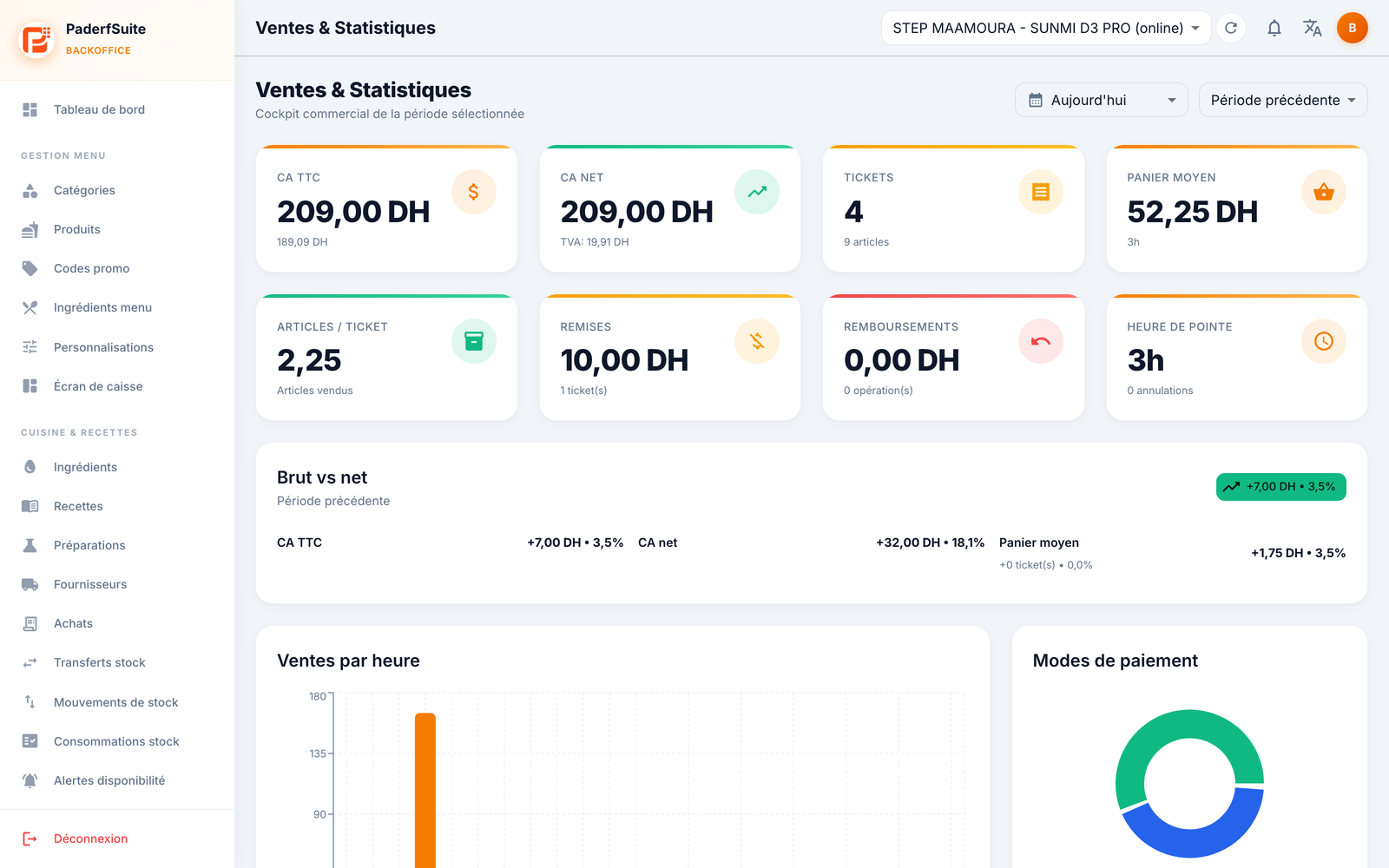
Arriba a la derecha, dos selectores controlan toda la página:
- El selector de período: hoy, ayer, esta semana, este mes, este trimestre, este semestre, este año, o un rango personalizado.
- El selector de comparación: compara el período elegido con el período anterior para medir la evolución.
Los 8 indicadores clave🔗
- Ventas (con IVA): facturación con todos los impuestos incluidos.
- Ventas netas: facturación sin IVA (el importe del IVA se recuerda justo debajo).
- Tickets: número de transacciones (con el número de artículos vendidos).
- Ticket promedio: importe medio por ticket.
- Artículos / ticket: número medio de artículos por venta.
- Descuentos: total de descuentos concedidos (y el número de tickets afectados).
- Reembolsos: total reembolsado (y el número de operaciones).
- Hora pico: la franja horaria más activa (y el número de anulaciones).
Tarjetas y gráficos🔗
- Bruto vs neto: muestra la evolución de las ventas (con IVA), las ventas netas y el ticket promedio respecto al período de comparación (variaciones en DH y en %).
- Desglose por caja: si su restaurante cuenta con varias cajas, esta tarjeta reparte la facturación caja por caja.
- Ventas por hora: un gráfico de barras que muestra el reparto de la facturación a lo largo del día.
- Métodos de pago: un gráfico circular que reparte los cobros por método de pago (efectivo, tarjeta…).
- Ventas por tipo de pedido: en sala, para llevar, entrega…
- Bloque de control: resume descuentos, reembolsos y anulaciones.
- Rendimiento de los empleados: la facturación generada por cada empleado.
- Top categorías y Top productos: sus familias y artículos más vendidos.
Diario de transacciones🔗
Al pie de la página, el diario de transacciones lista cada venta con las columnas: número, fecha, tipo, fuente, caja, tipo de pedido, estado, artículos, monto, pago y empleado. Una búsqueda y unos filtros permiten localizar una venta, y el botón Exportar CSV descarga el diario.
Procedimientos paso a paso🔗
Cambiar el período de análisis🔗
- Abra el selector de período arriba a la derecha.
- Elija un período predefinido, o Personalizado para introducir una fecha de inicio y de fin.
- Toda la página (indicadores, gráficos, diario) se actualiza.
Comparar dos períodos🔗
- Defina primero el período a analizar.
- Abra el selector de comparación y elija Período anterior.
- Las variaciones aparecen en la tarjeta Bruto vs neto y en los indicadores correspondientes.
Encontrar y consultar una transacción🔗
- Baje hasta el diario de transacciones.
- Use la búsqueda o los filtros para localizar la venta.
- Haga clic en la línea para abrir el detalle de la transacción: totales del ticket y líneas del ticket con, para cada artículo, el costo, el margen y el food cost.
Exportar las ventas🔗
- Ajuste el período y los filtros deseados.
- Haga clic en Exportar CSV: el diario se descarga en formato de hoja de cálculo (utilizable en Excel o para su contable).
Mensajes y casos particulares🔗
- El desglose por caja solo aparece si hay varias cajas asociadas a su establecimiento.
- Las cifras se actualizan en tiempo real: una venta cobrada en la caja se refleja aquí sin recargar la página.
- El food cost y el margen mostrados en el detalle de una transacción dependen de las recetas y de los costos de ingredientes registrados; sin receta, la línea queda vacía.
Consejos🔗
- La comparación con el período anterior es la forma más rápida de saber si una promoción o un cambio de carta dio sus frutos.
- La hora pico ayuda a ajustar la planificación de equipos a la realidad de la actividad.
- Vigile los descuentos y reembolsos en el bloque de control: una desviación puede indicar la necesidad de revisar sus autorizaciones de acciones sensibles.