D2. Plano de sala🔗
En resumen🔗
La pantalla Plano de sala (Mesas) le ofrece una vista en tiempo real de su sala —qué mesas están libres, ocupadas o reservadas— y permite dibujar el plano: pisos, mesas y zonas, mediante simple arrastrar y soltar. Funciona en dos modos: Monitoreo y Editar plano.
Para quién / cuándo🔗
Para el gerente que sigue la ocupación durante el servicio, y para quien configura o reorganiza la sala (añadir un piso, una terraza, reubicar mesas). Úsela en la instalación, durante una reorganización, o de forma continua durante el servicio.
Cómo acceder🔗
Gestión → Mesas
Requisitos previos🔗
🔑 Gestionar el plano de sala
Recorrido por la pantalla🔗
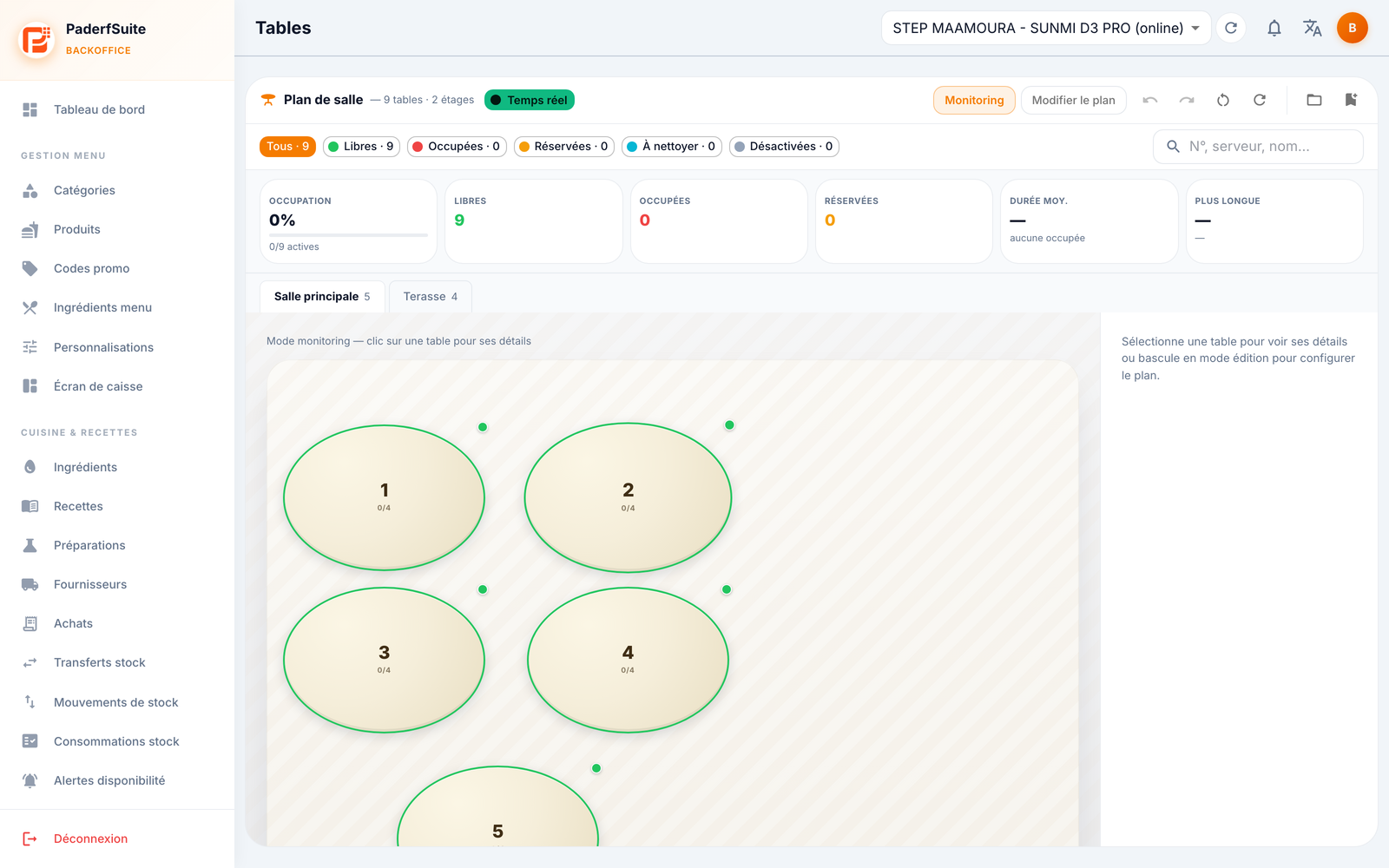
Arriba, una insignia Tiempo real confirma que la visualización está actualizada, y un botón alterna entre Monitoreo y Editar plano. Una búsqueda permite encontrar una mesa por número, camarero o cliente.
Los 6 indicadores clave🔗
- Ocupación %: la tasa de ocupación de la sala.
- Libres: mesas disponibles.
- Ocupadas: mesas con un pedido en curso.
- Reservadas: mesas reservadas.
- Duración prom.: duración media de ocupación.
- Más larga: la ocupación en curso más larga.
El lienzo🔗
Bajo los indicadores, unas pestañas de pisos (Sala principal, Terraza…) dan acceso al plano. El lienzo muestra las mesas (redondas, cuadradas o rectangulares) y las zonas, con un código de color de estado. En modo Monitoreo, haga clic en una mesa para ver su detalle a la derecha. En modo edición, mueve y configura los elementos.
Procedimientos paso a paso🔗
Vigilar la sala (modo Monitoreo)🔗
- Permanezca en modo Monitoreo.
- Lea los indicadores arriba y el estado de las mesas en el plano.
- Haga clic en una mesa para abrir su detalle a la derecha, con las acciones disponibles.
Gestionar una mesa durante el servicio🔗
Desde el panel de detalle de una mesa (modo Monitoreo):
- Liberar: marca la mesa como disponible de nuevo.
- Por limpiar: señala la mesa como pendiente de recoger/limpiar.
- Deshabilitar: retira temporalmente la mesa del servicio.
Editar el plano (modo edición)🔗
- Cambie a Editar plano.
- Arrastre y suelte las mesas y zonas para posicionarlas en el lienzo.
- Seleccione una mesa para abrir su panel de edición a la derecha: número, nombre, forma y capacidad.
- También puede editar un piso o una zona desde sus paneles dedicados.
- Use Deshacer / Rehacer según necesite. Los cambios se guardan automáticamente.
Usar una plantilla de sala🔗
- En modo edición, abra el selector de plantillas para partir de una disposición existente, o guarde su plano actual como plantilla.
- Aplique una plantilla para cargarla en el piso actual.
Eliminar una mesa o un piso🔗
- Seleccione el elemento en modo edición.
- Inicie la eliminación y confirme en el diálogo.
Mensajes y casos particulares🔗
- La visualización es en tiempo real: el estado de una mesa cambia automáticamente cuando se abre o se cierra un pedido en la caja.
- Una mesa deshabilitada ya no cuenta en los indicadores de ocupación y no se puede asignar.
- El guardado automático registra sus cambios de forma continua en modo edición; Deshacer / Rehacer permite retroceder antes de salir.
Consejos🔗
- Cree varios pisos (sala, terraza, planta) para reflejar fielmente su establecimiento y mantener un plano legible.
- Guarde una plantilla de sala antes de una gran reorganización: podrá volver a la configuración anterior con un clic.
- El estado Por limpiar ayuda al equipo a encadenar los servicios sin dejar una mesa ocupada demasiado tiempo en las estadísticas.