E8. Acceso y permisos🔗
En resumen🔗
Esta pantalla centraliza la gestión de derechos: qué rol puede hacer qué, y qué acciones sensibles (descuentos, reembolsos, salidas de caja…) son libres, requieren la validación de un responsable o están prohibidas. Aquí protege su caja contra los errores y los abusos.
Para quién / cuándo🔗
Para el gerente que define la organización de su equipo: en la puesta en marcha, a la llegada de un nuevo colaborador o para reforzar el control de las operaciones de riesgo (descuentos demasiado altos, reembolsos abusivos).
Cómo acceder🔗
Sistema → Acceso y permisos
Requisitos🔗
🔑 Gestionar las autorizaciones
Recorrido por la pantalla🔗
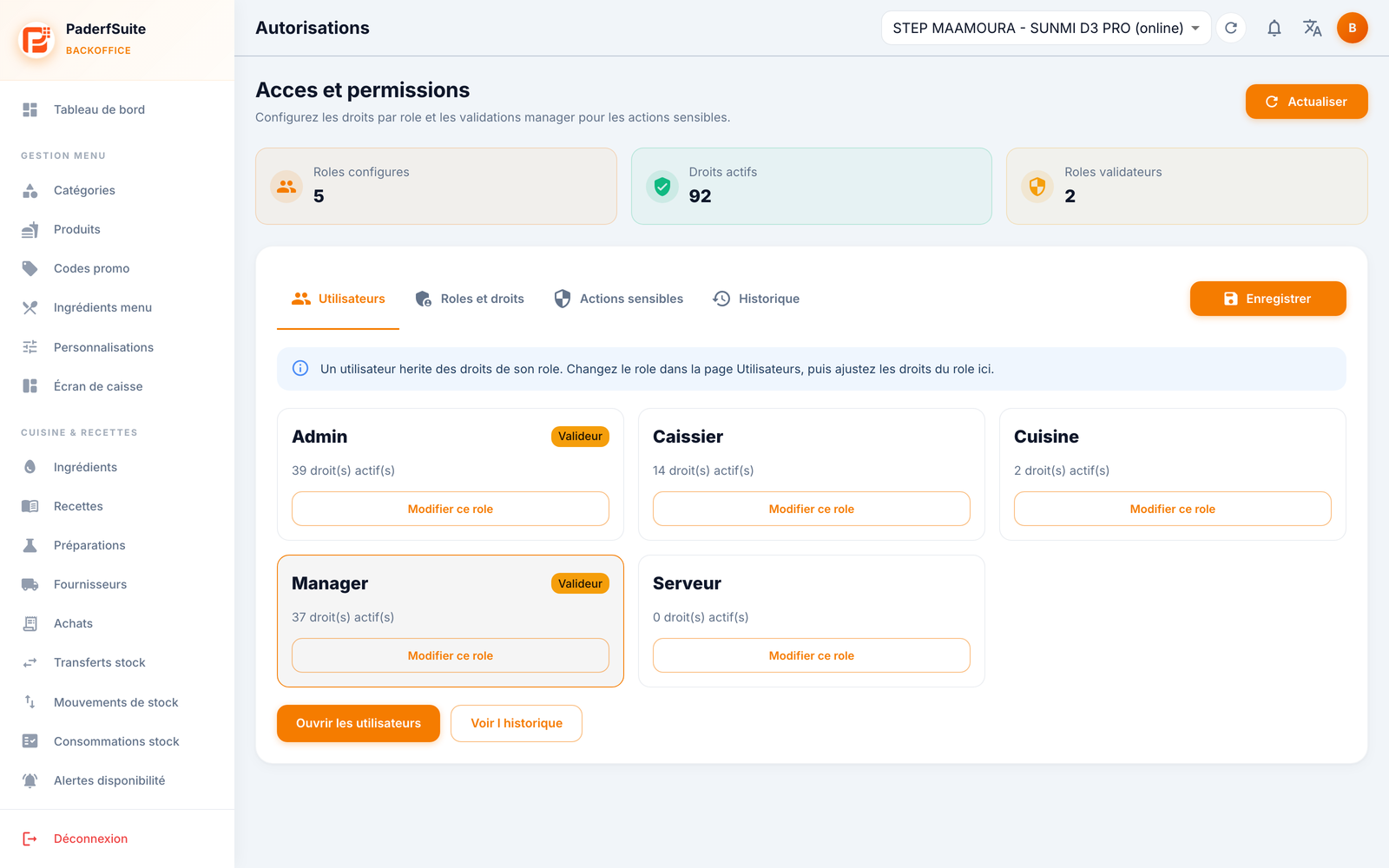
Arriba, tres métricas resumen la configuración (roles configurados, derechos activos, roles validadores) y un botón Actualizar. Debajo, cuatro pestañas y el botón Guardar:
- Usuarios: tarjetas por rol (Admin, Cajero, Cocina, Gerente, Camarero…) que indican el número de derechos activos y un botón Editar este rol. Una etiqueta Validador señala los roles autorizados a validar acciones sensibles. Botones Abrir usuarios y Ver historial.
- Roles y derechos: para cada rol, los grupos de permisos que activa o desactiva: Venta y caja, Pedidos, Menú, Stock y cocina, Informes, Administración.
- Acciones sensibles: para cada acción, una política entre Permitido, Requerir validación (un responsable debe validar) o Prohibido. Aquí también ajusta límites: porcentaje de descuento máximo, importes máximos de reembolso, de salida de caja, de pago a proveedor y de diferencia de cierre aceptada, así como la política de anulación de ticket.
- Historial: el rastro de los cambios de derechos.
Paso a paso🔗
Comprender la lógica: primero el rol, luego el ajuste🔗
Un usuario hereda los derechos de su rol. Por eso primero se elige el rol de una persona (pestaña Usuarios / página Usuarios) y luego se ajustan los derechos de ese rol en Roles y derechos.
Editar los derechos de un rol🔗
- Abra la pestaña Roles y derechos (o haga clic en Editar este rol desde una tarjeta).
- Active o desactive los permisos por grupo (Venta y caja, Stock y cocina, etc.).
- Haga clic en Guardar.
Encuadrar una acción sensible🔗
- Abra la pestaña Acciones sensibles.
- Para la acción correspondiente (por ejemplo un descuento), elija la política: Permitido, Requerir validación o Prohibido.
- Ajuste el límite asociado si existe (descuento % máximo, importe máximo de reembolso, de salida de caja, de pago a proveedor, diferencia de cierre tolerada).
- Haga clic en Guardar.
Consultar los cambios🔗
Abra la pestaña Historial (o el botón Ver historial) para ver quién modificó qué.
Mensajes y casos particulares🔗
- Las modificaciones solo se aplican tras hacer clic en Guardar.
- Requerir validación significa que un cajero podrá lanzar la acción, pero que un rol validador deberá aprobarla. Asegúrese de que al menos un rol esté marcado como Validador.
- Un rol sin ningún derecho (por ejemplo Camarero con 0 derechos) no podrá abrir ninguna pantalla restringida.
Consejos🔗
- Ponga las operaciones de riesgo (reembolso, salida de caja) en Requerir validación en lugar de Permitido: mantiene el control sin bloquear el servicio.
- Revise periódicamente la pestaña Historial y el Registro de auditoría para seguir los cambios de derechos.