D3. Informes🔗
En resumen🔗
La pantalla Informes reúne sus análisis de gestión en profundidad en 9 pestañas: food cost, margen real, diferencias de inventario, previsión de producción, rotación de stock, compras, mermas, y los informes de caja Z (cierres) y X (en directo). Es la herramienta para pilotar la rentabilidad y llevar una contabilidad conforme.
Para quién / cuándo🔗
Para el gerente que pilota sus costos y su rentabilidad, prepara un inventario, anticipa su producción, o produce sus justificantes de caja. Consúltela a diario (informe X), al final del día (informe Z) o periódicamente (food cost, margen, compras, mermas).
Cómo acceder🔗
Gestión → Informes
Requisitos previos🔗
🔑 Permisos de Informes (la exportación CSV requiere el permiso de exportar datos; la impresión requiere el permiso de imprimir informes)
Recorrido por la pantalla🔗
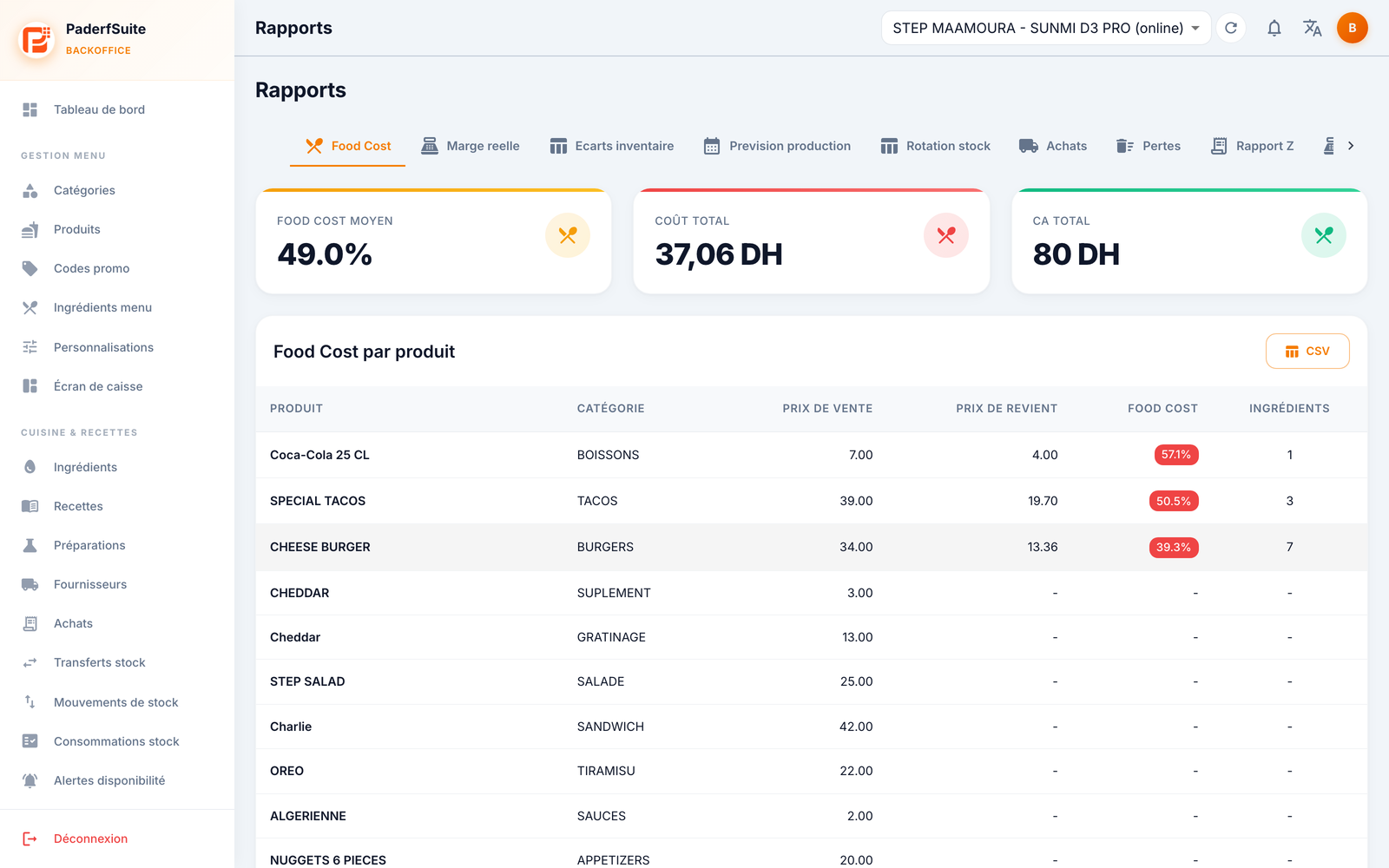
Una barra de pestañas arriba da acceso a los 9 informes. Para la mayoría, un selector de período filtra los datos (salvo Food cost y Rotación de stock, que reflejan el estado actual). La mayoría de los informes ofrecen un botón CSV para exportar la tabla mostrada.
Las 9 pestañas🔗
- Food cost: costo de materia por producto. Indicadores Food cost promedio, Costo total, Ingresos totales, y luego una tabla por producto (precio de venta, precio de costo, food cost en % coloreado, número de ingredientes).
- Margen real (COGS): margen real calculado a partir del costo de la mercancía vendida.
- Diferencias de inventario: diferencias entre el stock teórico y el stock contado.
- Previsión de producción: ayuda a anticipar las cantidades a producir.
- Rotación de stock: velocidad de salida de los ingredientes.
- Compras: análisis de las órdenes de compra y del gasto en proveedores.
- Mermas: pérdidas y desperdicio en el período.
- Informe Z: los cierres de caja y su detalle.
- Informe X: un estado en directo de la caja, sin cierre.
El detalle de los informes Z y X🔗
Los informes de caja presentan una vista detallada: ventas, caja y movimientos (fondos, salidas), contadores, pagos, IVA, desgloses por tipo de pedido / categoría / producto / empleado, un gráfico horario, así como los elementos de conformidad NF525 y la firma electrónica.
Procedimientos paso a paso🔗
Analizar su food cost🔗
- Abra la pestaña Food cost.
- Lea el Food cost promedio arriba, y luego localice en la tabla los productos cuyo porcentaje es elevado (mostrado en rojo).
- Exporte mediante CSV si lo necesita para un seguimiento externo.
Consultar un informe en un período🔗
- Abra la pestaña deseada (Margen, Compras, Mermas…).
- Ajuste el selector de período.
- La tabla y los indicadores se actualizan; exporte en CSV si lo necesita.
Hacer el balance de caja durante el día (Informe X)🔗
- Abra la pestaña Informe X.
- Consulte el estado en directo (ventas, pagos, fondo de caja) sin cerrar el día.
Consultar un cierre (Informe Z)🔗
- Abra la pestaña Informe Z.
- Seleccione el cierre a examinar para mostrar su detalle completo (ventas, IVA, pagos, firma NF525).
- Exporte o imprima según sus necesidades y sus permisos.
Mensajes y casos particulares🔗
- Las pestañas Food cost y Rotación de stock no ofrecen selector de período: reflejan el estado actual.
- En el food cost, un producto sin receta muestra un guion (precio de costo y food cost no calculables): registre su receta para obtener el costo.
- El informe Z corresponde a un cierre definitivo y lleva la firma NF525: es el documento de referencia para su contabilidad.
- La exportación CSV y la impresión dependen de sus permisos de Informes.
Consejos🔗
- El food cost por producto señala de inmediato las recetas a revisar (precio de venta demasiado bajo o costo de materia demasiado alto).
- Las diferencias de inventario y las mermas, leídas juntas, suelen explicar una desviación de margen.
- Conserve sus exportaciones del Informe Z: constituyen una traza fiscal, complementada por el diario de auditoría.