A3. Códigos promo🔗
En resumen🔗
Los códigos promo crean descuentos aplicables en la caja y en el pedido online: importe fijo, porcentaje o envío gratis, con un período de validez y condiciones (importe mínimo, productos o clientes específicos).
Para quién / cuándo🔗
Para el gerente que lanza una oferta comercial: promoción de lanzamiento, código de fidelidad, operación de fin de semana o descuento reservado a ciertos clientes.
Cómo acceder🔗
Gestión de Menú → Códigos promo
Requisitos previos🔗
🔑 Gestionar productos
Recorrido por la pantalla🔗
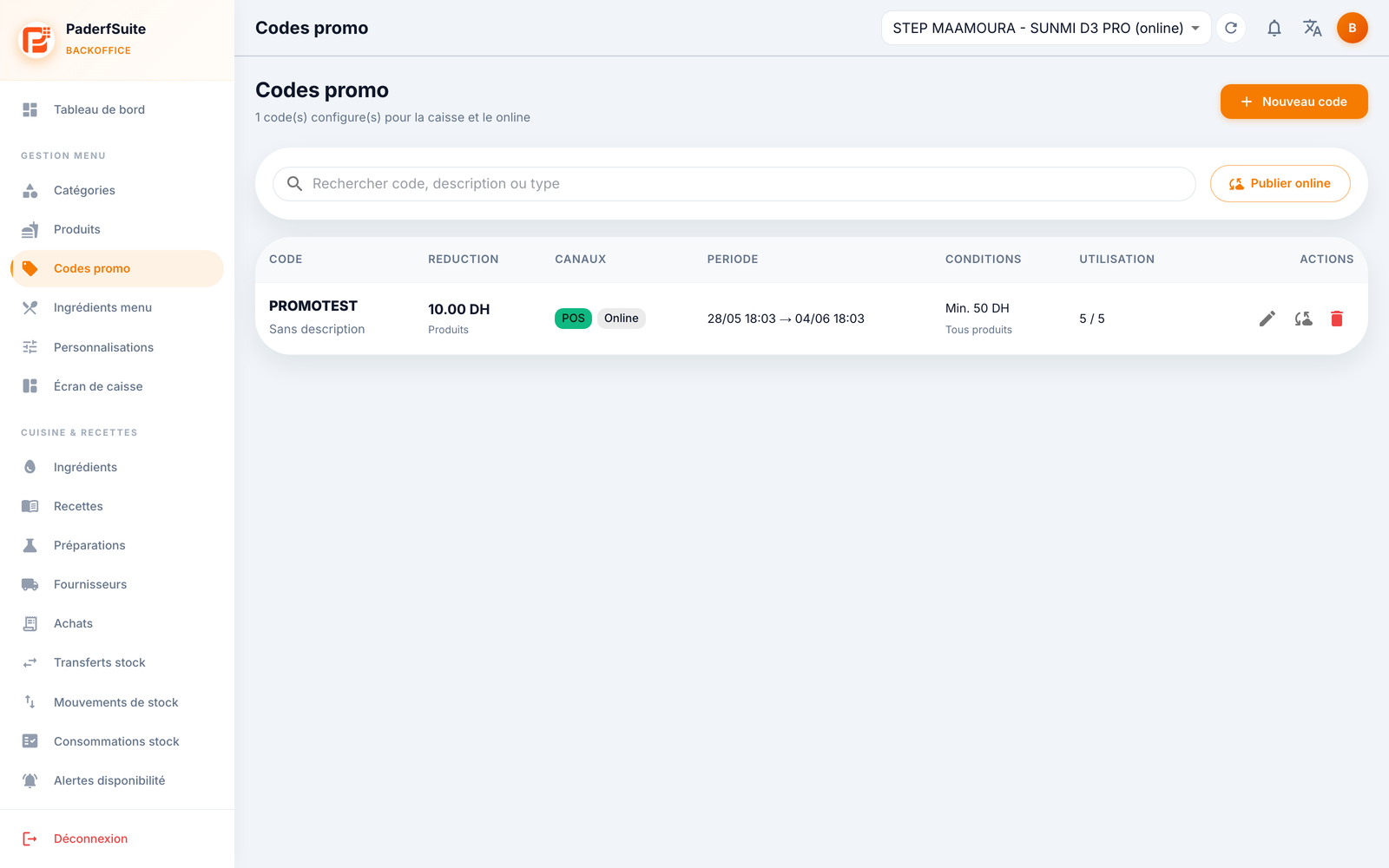
En la parte superior: el número de códigos configurados, una barra de búsqueda (código, descripción o tipo), el botón Publicar online y Nuevo código a la derecha.
La tabla presenta las siguientes columnas, en orden:
- Código: el código a introducir, con la descripción debajo y, en su caso, insignias Inactivo, Caducado o Programado.
- Descuento: el valor y su tipo (importe en DH, porcentaje o envío gratis).
- Canales: insignias POS (caja), Online y Auto cliente que indican dónde se aplica el código.
- Período: las fechas y horas de inicio y de fin.
- Condiciones: importe mínimo, productos elegibles, clientes específicos.
- Uso: número de usos consumidos respecto al límite (ej. 5 / 5).
- Acciones: editar, publicar en Step Client, eliminar.
Procedimientos paso a paso🔗
Crear un código promo🔗
- Haga clic en Nuevo código.
- Complete la identidad del código:
- Código (obligatorio; queda bloqueado una vez en edición)
- Tipo: importe fijo, porcentaje o envío gratis
- Valor
- Descripción
- Ajuste los canales (interruptores): Activo, POS, Step Client, Auto.
- Defina la validez:
- Fecha y hora de inicio y de fin
- Importe mínimo de pedido
- Límites de uso (total y por cliente)
- Base de cálculo
- Opción de envío gratis además del descuento
- Indique la segmentación si es necesario: productos elegibles, números de teléfono de los clientes afectados.
- Confirme.
Editar un código🔗
Haga clic en el lápiz. Todos los parámetros son modificables salvo el Código en sí, que permanece bloqueado.
Publicar en Step Client🔗
Use el botón Publicar online o la acción de publicación en Step Client de una fila para poner el código a disposición del cliente.
Eliminar un código🔗
Haga clic en la papelera de la fila y confirme.
Mensajes y casos particulares🔗
- Las insignias Inactivo, Caducado y Programado indican que un código no está (o aún no está) activo: verifique las fechas y el interruptor Activo.
- Cuando el uso alcanza el límite (ej. 5 / 5), el código ya no se puede aplicar.
Consejos🔗
- Programe el inicio y el fin con antelación para que una promoción se active y se desactive automáticamente.
- El canal Auto cliente permite aplicar un descuento sin que el cliente introduzca el código.