E3. Centre de sauvegarde🔗
En bref🔗
Le Centre de sauvegarde protège les données de votre caisse : il permet de créer des archives complètes, de planifier des sauvegardes automatiques (locales, externes ou cloud), de produire les exports fiscaux et d'effectuer la maintenance des images. C'est votre filet de sécurité avant toute intervention.
Pour qui / quand🔗
Pour le gérant qui veut sécuriser ses données avant une mise à jour ou une intervention, mettre en place une sauvegarde régulière, ou produire un export fiscal pour la comptabilité.
Comment y accéder🔗
Système → Backups
Prérequis🔗
🔑 Exporter les données · Gérer les réglages (pour les opérations de maintenance)
Tour de l'écran🔗
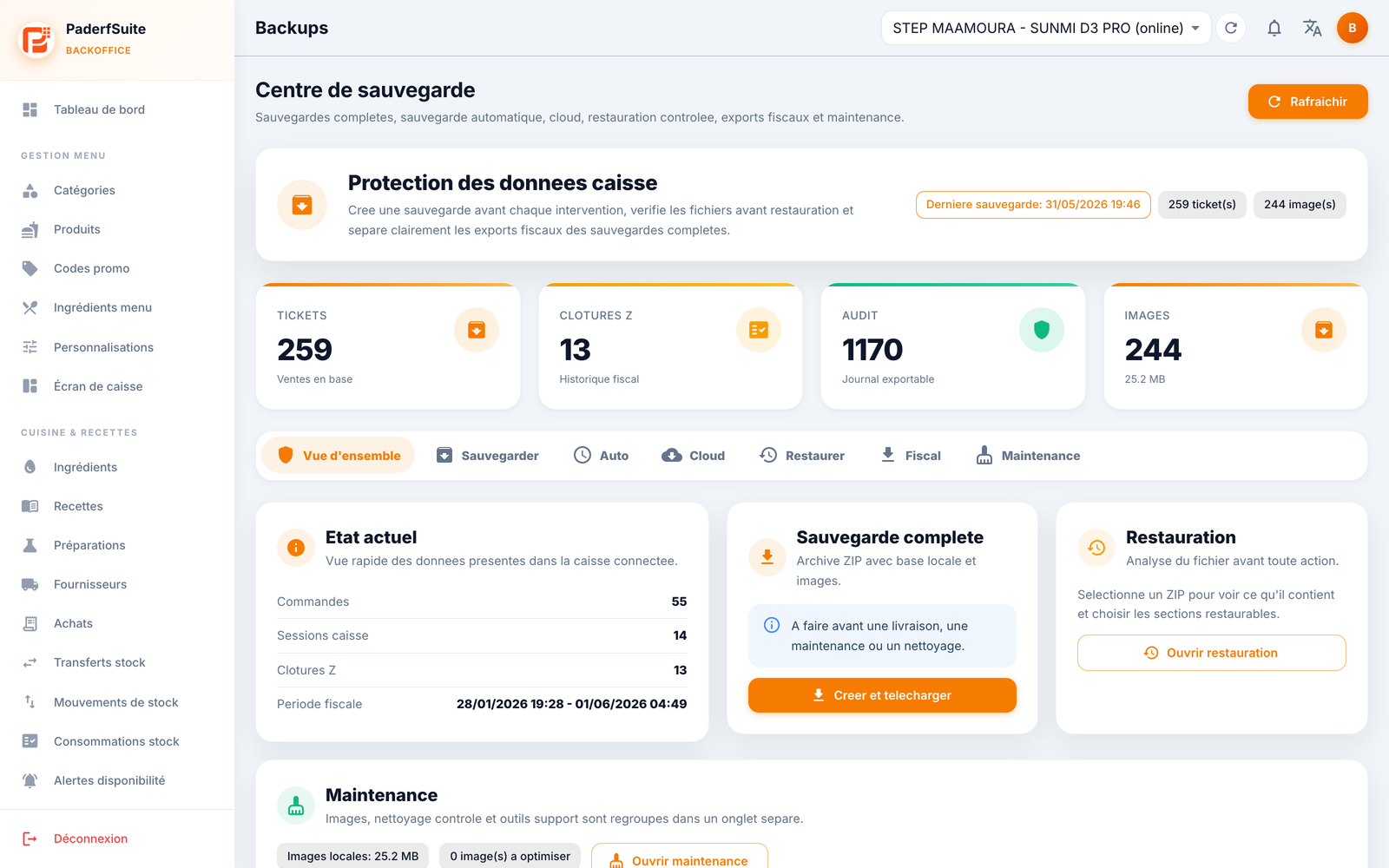
En tête, un bandeau rappelle de créer une sauvegarde avant toute intervention et indique la date de la dernière sauvegarde. Quatre compteurs résument l'état des données (tickets en base, clôtures Z, entrées d'audit, images). Le bouton Rafraîchir est en haut à droite. L'écran propose 7 onglets.
Onglet Vue d'ensemble🔗
- État actuel : un aperçu des données présentes (commandes, sessions caisse, clôtures Z, période fiscale couverte).
- Accès rapides vers Sauvegarde complète, Restauration et Maintenance.
Onglet Sauvegarder🔗
Création d'une archive complète (fichier ZIP avec la base de données). Bouton Créer et télécharger.
Onglet Auto🔗
Planification des sauvegardes automatiques :
- Destinations : local, externe et cloud.
- Fréquence de la planification.
Onglet Cloud🔗
La sauvegarde cloud PaderfSuite :
- Espace utilisé et rétention des sauvegardes.
- Liste des sauvegardes chiffrées disponibles, avec téléchargement.
Souveraineté de vos données
La sauvegarde cloud reste chiffrée : le chiffrement suit celui de la base locale. Vos données ne sont pas exposées en clair côté cloud.
Onglet Restaurer🔗
- Analyse d'un fichier ZIP : sélectionnez une archive pour en visualiser le contenu et choisir les sections.
- L'application de la restauration est volontairement désactivée dans l'interface : vous pouvez analyser une archive, mais pas l'appliquer depuis l'écran.
Onglet Fiscal🔗
Exports de conformité : JSON, CSV, FEC, PDF, ainsi qu'un import.
Onglet Maintenance🔗
- Images : analyser, optimiser, nettoyer.
- Nettoyage contrôlé avant livraison, protégé par une confirmation par saisie (NETTOYER TEST).
Procédures pas à pas🔗
Créer une sauvegarde complète🔗
- Ouvrez l'onglet Sauvegarder.
- Cliquez sur Créer et télécharger.
- Conservez le fichier ZIP en lieu sûr.
Planifier des sauvegardes automatiques🔗
- Ouvrez l'onglet Auto.
- Choisissez la ou les destinations (local, externe, cloud).
- Réglez la fréquence, puis enregistrez.
Consulter les sauvegardes cloud🔗
- Ouvrez l'onglet Cloud.
- Vérifiez l'espace et la rétention.
- Téléchargez une sauvegarde chiffrée depuis la liste si besoin.
Analyser une archive ZIP🔗
- Ouvrez l'onglet Restaurer.
- Sélectionnez le fichier ZIP à analyser.
- Examinez son contenu et les sections disponibles.
Produire un export fiscal🔗
- Ouvrez l'onglet Fiscal.
- Choisissez le format (JSON, CSV, FEC ou PDF).
- Lancez l'export.
Messages & cas particuliers🔗
- L'application d'une restauration est désactivée par conception : l'écran permet l'analyse d'une archive, pas sa réinjection.
- Les sauvegardes cloud sont chiffrées (même chiffrement que la base locale).
- Certaines opérations de Maintenance exigent une confirmation par saisie (NETTOYER TEST, ou CONFIRMER) pour éviter toute action involontaire.
Astuces🔗
- Créez systématiquement une sauvegarde complète avant une mise à jour ou une intervention.
- Activez une destination cloud dans l'onglet Auto pour disposer d'une copie hors site, sans manipulation manuelle.