E3. مركز النسخ الاحتياطي🔗
باختصار🔗
يحمي مركز النسخ الاحتياطي بيانات كاشيرك: فهو يتيح إنشاء أرشيفات كاملة، وجدولة نسخ احتياطية تلقائية (محلية أو خارجية أو سحابية)، وإنتاج التصديرات الضريبية، وإجراء صيانة الصور. إنه شبكة أمانك قبل أي تدخل.
لمن / متى🔗
للمدير الذي يريد تأمين بياناته قبل تحديث أو تدخل، أو إعداد نسخ احتياطي منتظم، أو إنتاج تصدير ضريبي للمحاسبة.
كيفية الوصول🔗
النظام ← النسخ الاحتياطية
المتطلبات🔗
🔑 تصدير البيانات · إدارة الإعدادات (لعمليات الصيانة)
جولة في الشاشة🔗
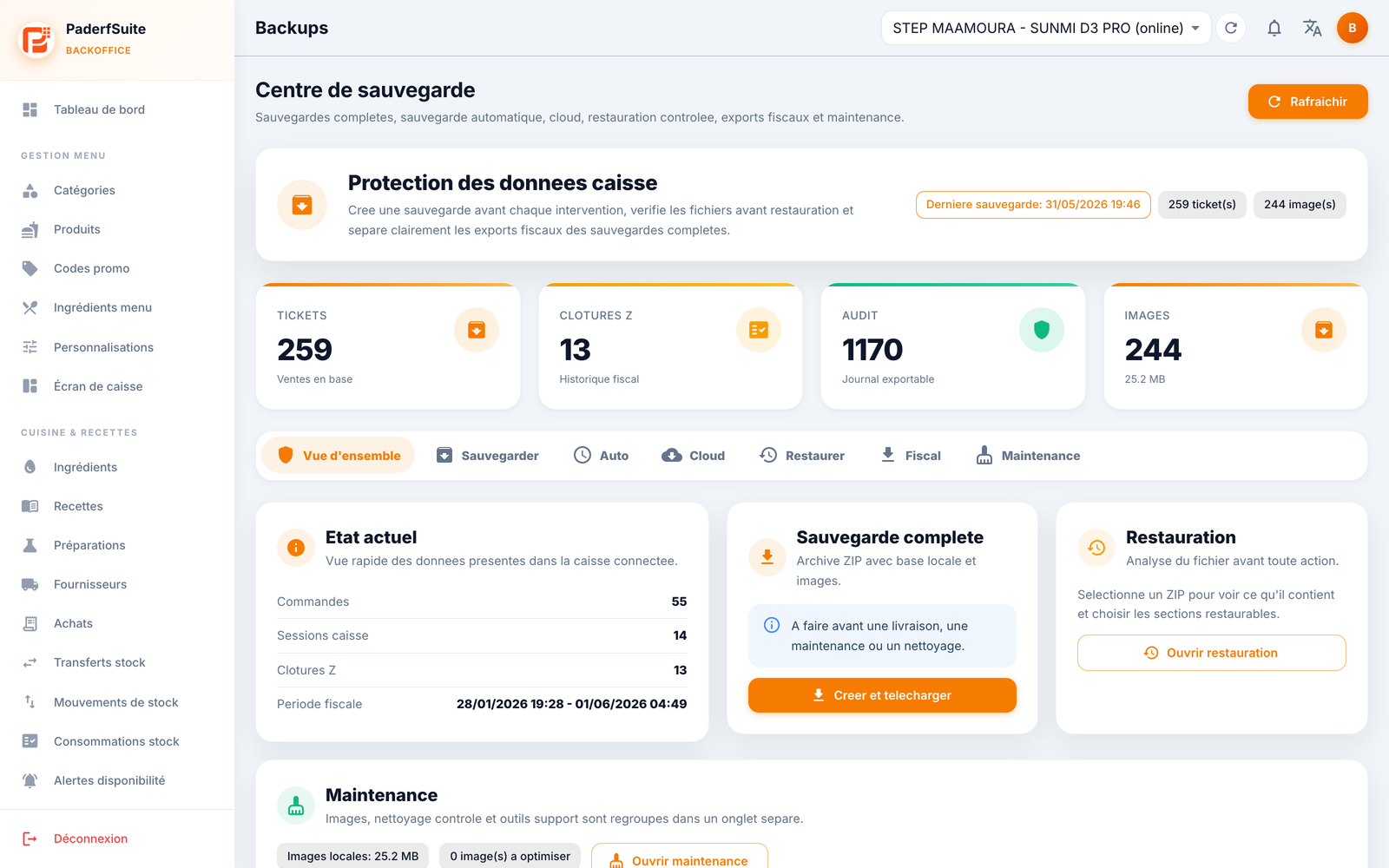
في الأعلى، يذكّرك شريط بـإنشاء نسخة احتياطية قبل أي تدخل ويعرض تاريخ آخر نسخة احتياطية. وتلخص أربعة عدّادات حالة البيانات (التذاكر في قاعدة البيانات، وإغلاقات Z، ومدخلات التدقيق، والصور). يقع زر تحديث في أعلى اليمين. تقدّم الشاشة 7 تبويبات.
تبويب نظرة عامة🔗
- الحالة الراهنة: لمحة عن البيانات الموجودة (الطلبات، وجلسات الكاشير، وإغلاقات Z، والفترة الضريبية المغطاة).
- وصول سريع إلى النسخة الاحتياطية الكاملة، والاستعادة، والصيانة.
تبويب النسخ الاحتياطي🔗
إنشاء أرشيف كامل (ملف ZIP يحتوي على قاعدة البيانات). زر إنشاء وتنزيل.
تبويب تلقائي🔗
جدولة النسخ الاحتياطية التلقائية:
- الوجهات: محلية وخارجية وسحابية.
- تواتر الجدولة.
تبويب السحابة🔗
النسخ الاحتياطي السحابي من PaderfSuite:
- المساحة المستعملة ومدة الاحتفاظ بالنسخ الاحتياطية.
- قائمة النسخ الاحتياطية المشفّرة المتاحة، مع إمكانية التنزيل.
سيادة بياناتك
تبقى النسخة الاحتياطية السحابية مشفّرة: يتبع التشفير تشفير قاعدة البيانات المحلية. لا تُكشف بياناتك بشكل صريح من جهة السحابة.
تبويب الاستعادة🔗
- تحليل ملف ZIP: اختر أرشيفاً لعرض محتواه واختيار الأقسام.
- تطبيق الاستعادة معطّل عمداً في الواجهة: يمكنك تحليل أرشيف، لكن لا يمكنك تطبيقه من الشاشة.
التبويب الضريبي🔗
تصديرات التوافق: JSON، CSV، FEC، PDF، إضافة إلى الاستيراد.
تبويب الصيانة🔗
- الصور: تحليل، تحسين، تنظيف.
- تنظيف محكوم قبل التسليم، محميّ بتأكيد عبر الكتابة (NETTOYER TEST، أي "تنظيف الاختبار").
إجراءات خطوة بخطوة🔗
إنشاء نسخة احتياطية كاملة🔗
- افتح تبويب النسخ الاحتياطي.
- انقر على إنشاء وتنزيل.
- احتفظ بملف ZIP في مكان آمن.
جدولة نسخ احتياطية تلقائية🔗
- افتح تبويب تلقائي.
- اختر الوجهة (الوجهات) (محلية، خارجية، سحابية).
- اضبط التواتر، ثم احفظ.
الاطلاع على النسخ الاحتياطية السحابية🔗
- افتح تبويب السحابة.
- تحقق من المساحة ومدة الاحتفاظ.
- نزّل نسخة احتياطية مشفّرة من القائمة عند الحاجة.
تحليل أرشيف ZIP🔗
- افتح تبويب الاستعادة.
- اختر ملف ZIP المراد تحليله.
- افحص محتواه والأقسام المتاحة.
إنتاج تصدير ضريبي🔗
- افتح التبويب الضريبي.
- اختر الصيغة (JSON، CSV، FEC، أو PDF).
- أطلق التصدير.
الرسائل والحالات الخاصة🔗
- تطبيق الاستعادة معطّل بحكم التصميم: تتيح الشاشة تحليل أرشيف، لا إعادة حقنه.
- النسخ الاحتياطية السحابية مشفّرة (التشفير نفسه المعتمد لقاعدة البيانات المحلية).
- تتطلب بعض عمليات الصيانة تأكيداً عبر الكتابة (NETTOYER TEST، أي "تنظيف الاختبار"، أو CONFIRMER، أي "تأكيد") لتفادي أي إجراء غير مقصود.
نصائح🔗
- أنشئ دائماً نسخة احتياطية كاملة قبل أي تحديث أو تدخل.
- فعّل وجهة سحابية في تبويب تلقائي لتحظى بنسخة خارج الموقع، دون أي عمل يدوي.