D3. Rapports🔗
En bref🔗
L'écran Rapports regroupe vos analyses de gestion approfondies dans 9 onglets : food cost, marge réelle, écarts d'inventaire, prévision de production, rotation du stock, achats, pertes, et les rapports de caisse Z (clôtures) et X (en direct). C'est l'outil pour piloter la rentabilité et tenir une comptabilité conforme.
Pour qui / quand🔗
Pour le gérant qui pilote ses coûts et sa rentabilité, prépare un inventaire, anticipe sa production, ou produit ses justificatifs de caisse. À consulter au quotidien (rapport X), en fin de journée (rapport Z) ou périodiquement (food cost, marge, achats, pertes).
Comment y accéder🔗
Gestion → Rapports
Prérequis🔗
🔑 Droits Rapports (l'export CSV requiert le droit d'exporter les données ; l'impression requiert le droit d'imprimer les rapports)
Tour de l'écran🔗
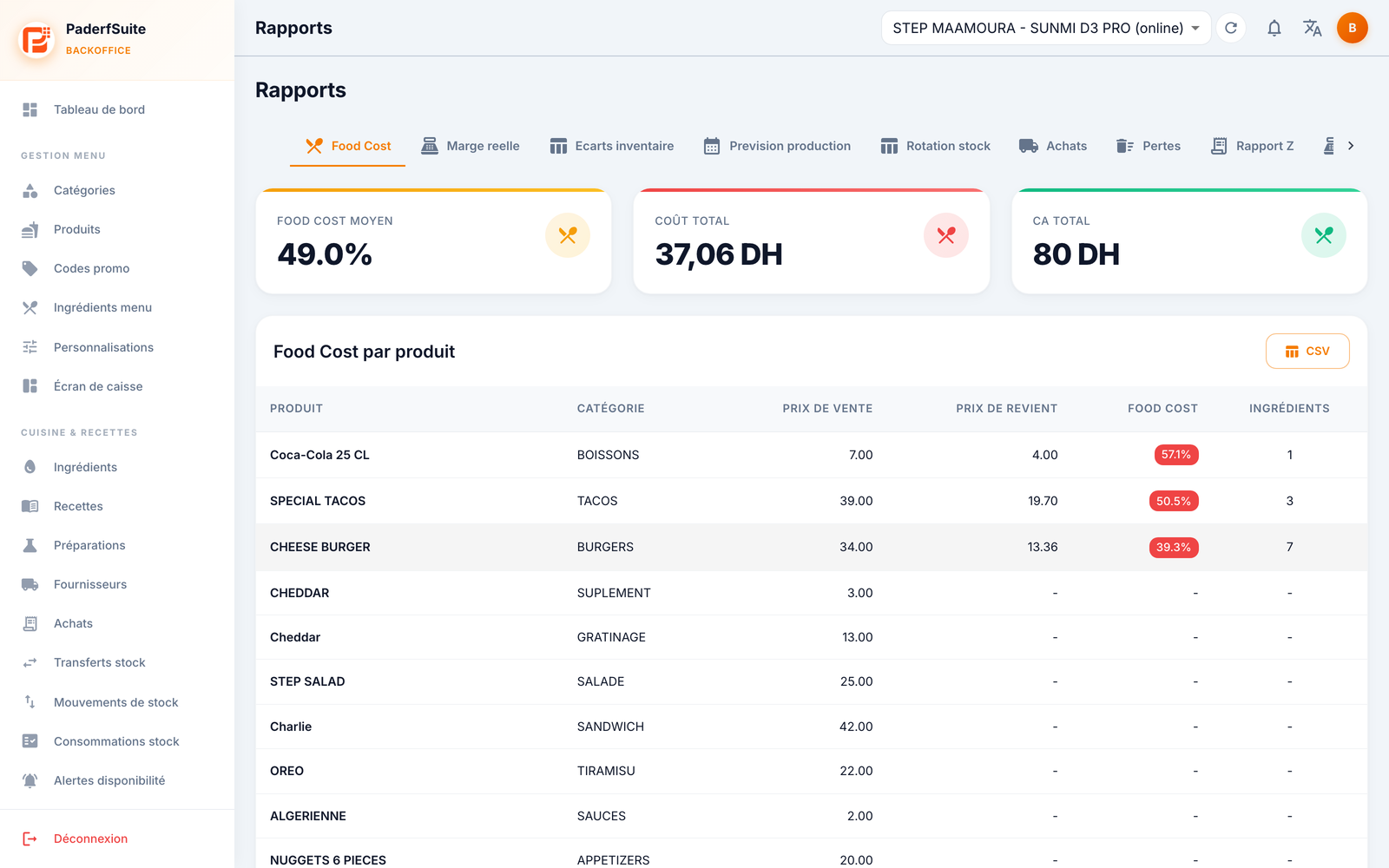
Une barre d'onglets en haut donne accès aux 9 rapports. Pour la plupart, un sélecteur de période filtre les données (sauf Food cost et Rotation stock, qui reflètent l'état courant). La majorité des rapports proposent un bouton CSV pour exporter le tableau affiché.
Les 9 onglets🔗
- Food cost : coût matière par produit. Indicateurs Food cost moyen, Coût total, CA total, puis un tableau par produit (prix de vente, prix de revient, food cost en % coloré, nombre d'ingrédients).
- Marge réelle (COGS) : marge réelle calculée à partir du coût des marchandises vendues.
- Écarts inventaire : différences entre le stock théorique et le stock compté.
- Prévision production : aide à anticiper les quantités à produire.
- Rotation stock : vitesse d'écoulement des ingrédients.
- Achats : analyse des bons de commande et des dépenses fournisseurs.
- Pertes : pertes et gaspillage sur la période.
- Rapport Z : les clôtures de caisse et leur détail.
- Rapport X : un état en direct de la caisse, sans clôture.
Le détail des rapports Z et X🔗
Les rapports de caisse présentent une vue détaillée : ventes, caisse et mouvements (fonds, sorties), compteurs, paiements, TVA, répartitions par type de commande / catégorie / produit / employé, un graphe horaire, ainsi que les éléments de conformité NF525 et la signature électronique.
Procédures pas à pas🔗
Analyser votre food cost🔗
- Ouvrez l'onglet Food cost.
- Lisez le Food cost moyen en haut, puis repérez dans le tableau les produits dont le pourcentage est élevé (affiché en rouge).
- Exportez via CSV si besoin pour un suivi externe.
Consulter un rapport sur une période🔗
- Ouvrez l'onglet souhaité (Marge, Achats, Pertes…).
- Réglez le sélecteur de période.
- Le tableau et les indicateurs se mettent à jour ; exportez en CSV au besoin.
Faire le point de caisse en cours de journée (Rapport X)🔗
- Ouvrez l'onglet Rapport X.
- Consultez l'état en direct (ventes, paiements, fonds de caisse) sans clôturer la journée.
Consulter une clôture (Rapport Z)🔗
- Ouvrez l'onglet Rapport Z.
- Sélectionnez la clôture à examiner pour afficher son détail complet (ventes, TVA, paiements, signature NF525).
- Exportez ou imprimez selon vos besoins et vos droits.
Messages & cas particuliers🔗
- Les onglets Food cost et Rotation stock ne proposent pas de sélecteur de période : ils reflètent l'état courant.
- Dans le food cost, un produit sans recette affiche un tiret (prix de revient et food cost non calculables) : renseignez sa recette pour obtenir le coût.
- Le rapport Z correspond à une clôture définitive et porte la signature NF525 : c'est le document de référence pour votre comptabilité.
- L'export CSV et l'impression dépendent de vos droits Rapports.
Astuces🔗
- Le food cost par produit pointe immédiatement les recettes à revoir (prix de vente trop bas ou coût matière trop élevé).
- Les écarts d'inventaire et les pertes, lus ensemble, expliquent souvent une dérive de marge.
- Conservez vos exports Rapport Z : ils constituent une trace fiscale, complétée par le journal d'audit.