D2. Plan de salle🔗
En bref🔗
L'écran Plan de salle (Tables) vous donne une vue temps réel de votre salle — quelles tables sont libres, occupées ou réservées — et permet de dessiner le plan : étages, tables et zones, par simple glisser-déposer. Il fonctionne en deux modes : Monitoring (surveillance) et Modifier le plan (édition).
Pour qui / quand🔗
Pour le gérant qui suit l'occupation pendant le service, et pour celui qui configure ou réaménage la salle (ajout d'un étage, d'une terrasse, repositionnement des tables). À utiliser à l'installation, lors d'un réaménagement, ou en continu pendant le service.
Comment y accéder🔗
Gestion → Tables
Prérequis🔗
🔑 Gérer le plan de salle
Tour de l'écran🔗
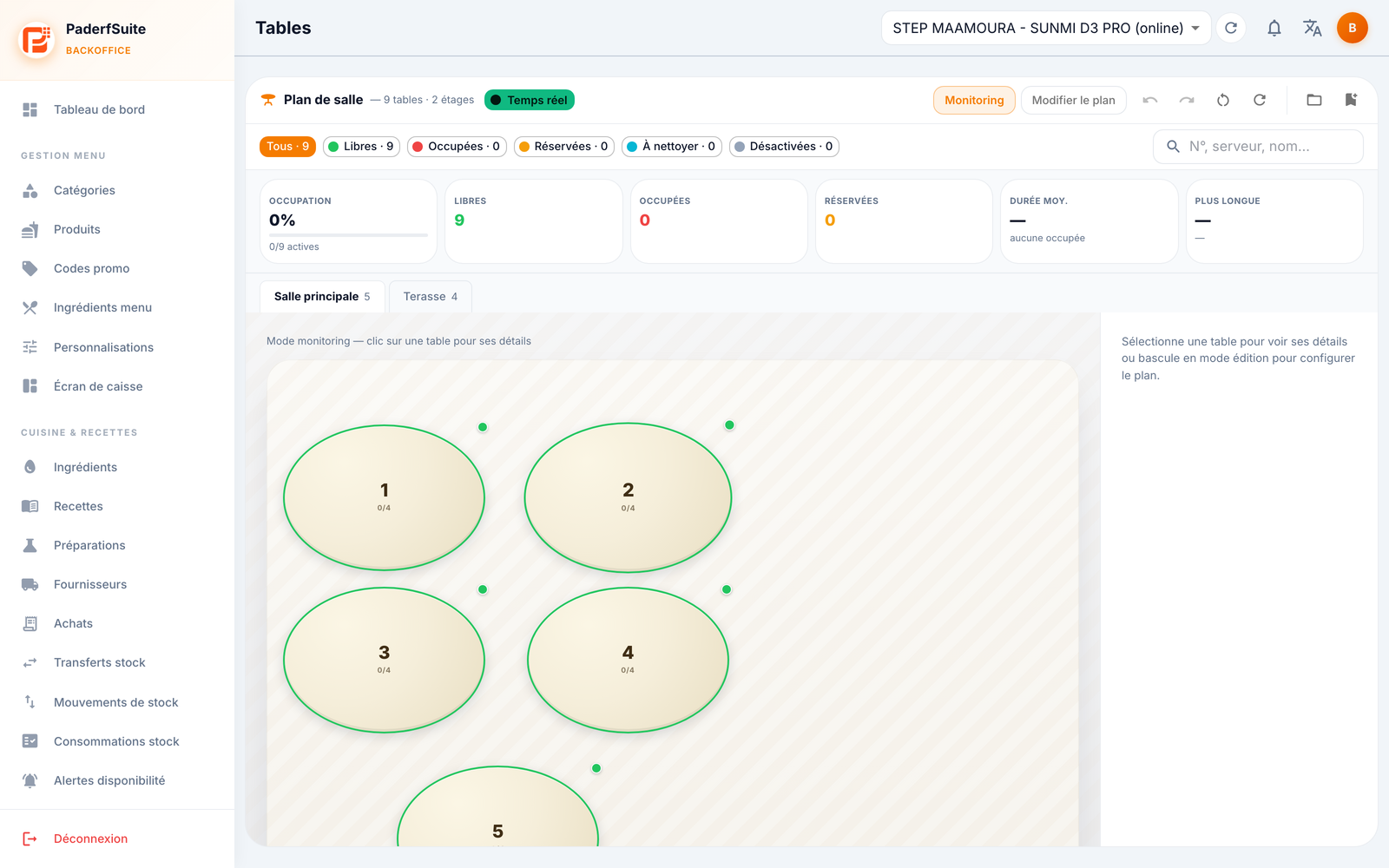
En haut, une pastille Temps réel confirme que l'affichage est à jour, et un bouton bascule entre Monitoring et Modifier le plan. Une recherche permet de trouver une table par numéro, serveur ou client.
Les 6 indicateurs clés🔗
- Occupation % : le taux d'occupation de la salle.
- Libres : tables disponibles.
- Occupées : tables avec une commande en cours.
- Réservées : tables réservées.
- Durée moy. : durée moyenne d'occupation.
- Plus longue : l'occupation la plus longue en cours.
Le canevas🔗
Sous les indicateurs, des onglets d'étages (Salle principale, Terrasse…) donnent accès au plan. Le canevas affiche les tables (rondes, carrées ou rectangulaires) et les zones, avec un code couleur d'état. En mode Monitoring, cliquez sur une table pour voir son détail à droite. En mode édition, vous déplacez et configurez les éléments.
Procédures pas à pas🔗
Surveiller la salle (mode Monitoring)🔗
- Restez en mode Monitoring.
- Lisez les indicateurs en haut et l'état des tables sur le plan.
- Cliquez sur une table pour ouvrir son détail à droite, avec les actions disponibles.
Gérer une table pendant le service🔗
Depuis le panneau de détail d'une table (mode Monitoring) :
- Libérer : marque la table comme à nouveau disponible.
- À nettoyer : signale la table comme à débarrasser/nettoyer.
- Désactiver : retire temporairement la table du service.
Modifier le plan (mode édition)🔗
- Basculez sur Modifier le plan.
- Glissez-déposez les tables et zones pour les positionner sur le canevas.
- Sélectionnez une table pour ouvrir son panneau d'édition à droite : numéro, nom, forme et capacité.
- Vous pouvez aussi éditer un étage ou une zone depuis leurs panneaux dédiés.
- Utilisez Annuler / Refaire au besoin. Les modifications sont enregistrées automatiquement.
Utiliser un modèle de salle🔗
- En mode édition, ouvrez le sélecteur de modèles pour partir d'un agencement existant, ou enregistrez votre plan actuel comme modèle.
- Appliquez un modèle pour le charger sur l'étage en cours.
Supprimer une table ou un étage🔗
- Sélectionnez l'élément en mode édition.
- Lancez la suppression et confirmez dans le dialogue.
Messages & cas particuliers🔗
- L'affichage est temps réel : l'état d'une table change automatiquement quand une commande est ouverte ou clôturée sur la caisse.
- Une table désactivée ne compte plus dans les indicateurs d'occupation et n'est plus assignable.
- L'autosave enregistre vos modifications en continu en mode édition ; Annuler / Refaire permet de revenir en arrière avant de quitter.
Astuces🔗
- Créez plusieurs étages (salle, terrasse, étage) pour refléter fidèlement votre établissement et garder un plan lisible.
- Enregistrez un modèle de salle avant un gros réaménagement : vous pourrez revenir à la configuration précédente en un clic.
- Le statut À nettoyer aide l'équipe à enchaîner les services sans laisser une table occupée trop longtemps dans les statistiques.