D2. مخطط القاعة🔗
باختصار🔗
تمنحك شاشة مخطط القاعة (الطاولات) رؤية لحظية لقاعتك — أي الطاولات حرة أو مشغولة أو محجوزة — وتتيح رسم المخطط: الطوابق والطاولات والمناطق، بالسحب والإفلات البسيط. تعمل بوضعين: المراقبة وتعديل المخطط.
لمن / متى🔗
للمدير الذي يتابع الإشغال أثناء الخدمة، ولمن يعدّ القاعة أو يعيد ترتيبها (إضافة طابق، أو تراس، أو إعادة وضع الطاولات). تُستخدم عند التركيب، أو عند إعادة الترتيب، أو بشكل مستمر أثناء الخدمة.
كيفية الوصول🔗
الإدارة ← الطاولات
المتطلبات🔗
🔑 إدارة مخطط القاعة
جولة في الشاشة🔗
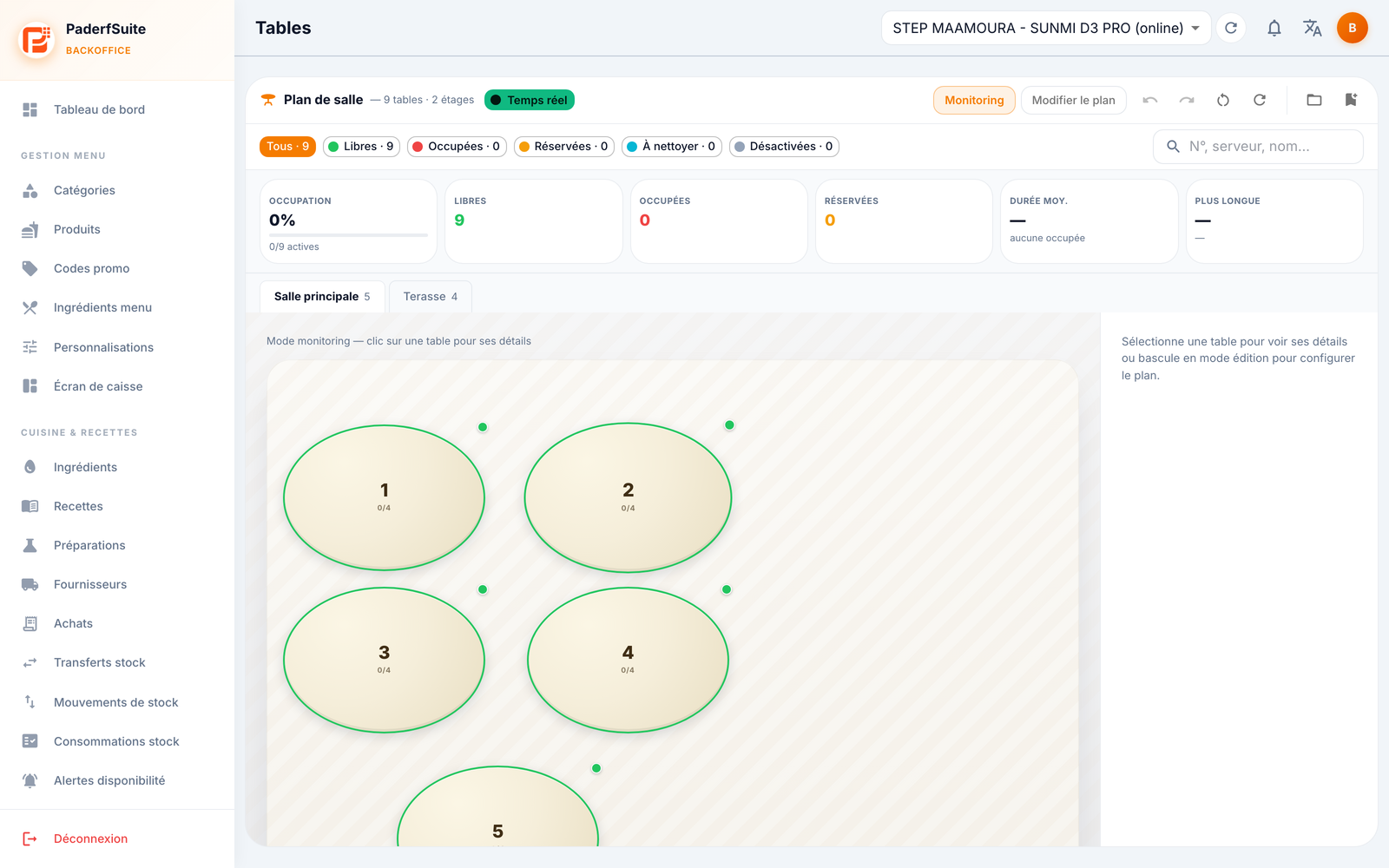
في الأعلى، تؤكد شارة الوقت الفعلي أن العرض محدّث، ويبدّل زر بين المراقبة وتعديل المخطط. يتيح بحث العثور على طاولة برقمها أو بالنادل أو بالعميل.
المؤشرات الستة الرئيسية🔗
- نسبة الإشغال %: معدل إشغال القاعة.
- الحرة: الطاولات المتاحة.
- المشغولة: الطاولات التي بها طلب قيد التنفيذ.
- المحجوزة: الطاولات المحجوزة.
- المدة المتوسطة: متوسط مدة الإشغال.
- الأطول: أطول إشغال جارٍ حالياً.
لوحة الرسم🔗
أسفل المؤشرات، تتيح علامات تبويب الطوابق (القاعة الرئيسية، التراس…) الوصول إلى المخطط. تعرض لوحة الرسم الطاولات (مستديرة أو مربعة أو مستطيلة) والمناطق، برمز لوني للحالة. في وضع المراقبة، انقر على طاولة لرؤية تفاصيلها على اليمين. في وضع التعديل، تحرّك العناصر وتضبطها.
إجراءات خطوة بخطوة🔗
مراقبة القاعة (وضع المراقبة)🔗
- ابقَ في وضع المراقبة.
- اقرأ المؤشرات في الأعلى وحالة الطاولات على المخطط.
- انقر على طاولة لفتح تفاصيلها على اليمين، مع الإجراءات المتاحة.
إدارة طاولة أثناء الخدمة🔗
من لوحة تفاصيل الطاولة (وضع المراقبة):
- تحرير: تعليم الطاولة كمتاحة من جديد.
- بحاجة للتنظيف: الإشارة إلى الطاولة كطاولة بحاجة للإفراغ/التنظيف.
- تعطيل: إخراج الطاولة مؤقتاً من الخدمة.
تعديل المخطط (وضع التعديل)🔗
- بدّل إلى تعديل المخطط.
- اسحب وأفلت الطاولات والمناطق لوضعها على لوحة الرسم.
- حدّد طاولة لفتح لوحة التعديل الخاصة بها على اليمين: الرقم، الاسم، الشكل والسعة.
- يمكنك أيضاً تعديل طابق أو منطقة من اللوحات المخصصة لهما.
- استخدم تراجع / إعادة عند الحاجة. تُحفظ التعديلات تلقائياً.
استخدام قالب قاعة🔗
- في وضع التعديل، افتح محدّد القوالب للانطلاق من ترتيب موجود، أو احفظ مخططك الحالي كقالب.
- طبّق قالباً لتحميله على الطابق الحالي.
حذف طاولة أو طابق🔗
- حدّد العنصر في وضع التعديل.
- ابدأ الحذف وأكّد في مربع الحوار.
الرسائل والحالات الخاصة🔗
- العرض لحظي: تتغير حالة الطاولة تلقائياً عند فتح طلب أو إغلاقه على الصندوق.
- لم تعد الطاولة المعطلة تُحتسب في مؤشرات الإشغال ولا يمكن إسنادها.
- يسجّل الحفظ التلقائي تعديلاتك باستمرار في وضع التعديل؛ ويتيح تراجع / إعادة الرجوع للخلف قبل المغادرة.
نصائح🔗
- أنشئ عدة طوابق (قاعة، تراس، طابق علوي) لتعكس منشأتك بدقة وتحافظ على مخطط واضح.
- احفظ قالب قاعة قبل إعادة ترتيب كبيرة: ستتمكن من العودة إلى الإعداد السابق بنقرة واحدة.
- تساعد حالة بحاجة للتنظيف الفريق على تتابع الخدمات دون ترك طاولة مشغولة مدة طويلة في الإحصائيات.