C1. Ventes & statistiques🔗
En bref🔗
L'écran Ventes & Statistiques est le tableau de bord commercial de votre restaurant. Il rassemble en une page votre chiffre d'affaires, vos tickets, vos modes de paiement, vos meilleurs produits et le détail de chaque transaction, sur la période de votre choix. C'est l'outil pour répondre à « Comment ça a marché aujourd'hui ? » ou « Quel est mon mois ? ».
Pour qui / quand🔗
Pour le gérant qui suit l'activité au quotidien ou fait le point en fin de semaine, de mois ou de saison. À consulter pour mesurer une opération promotionnelle, comparer deux périodes, repérer les heures de pointe ou retrouver une vente précise.
Comment y accéder🔗
Ventes → Ventes & Stats
Prérequis🔗
🔑 Droits Rapports (consultation des ventes ; l'export CSV requiert le droit d'exporter les données)
Tour de l'écran🔗
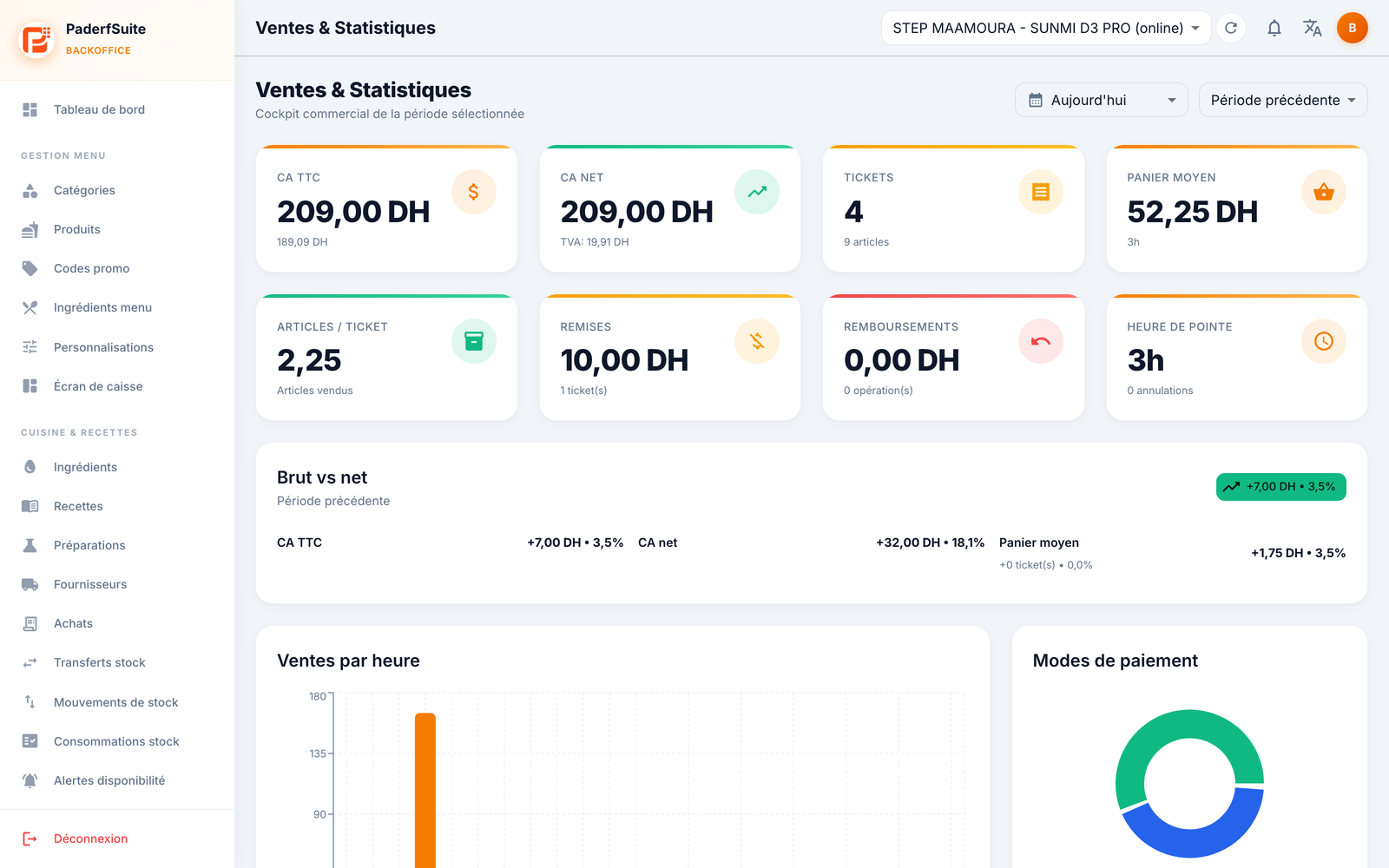
En haut à droite, deux sélecteurs pilotent toute la page :
- Le sélecteur de période : aujourd'hui, hier, semaine, mois, trimestre, semestre, année, ou une plage personnalisée.
- Le sélecteur de comparaison : compare la période choisie à la période précédente pour mesurer la progression.
Les 8 indicateurs clés🔗
- CA TTC : chiffre d'affaires toutes taxes comprises.
- CA net : chiffre d'affaires hors taxe (le montant de TVA est rappelé en dessous).
- Tickets : nombre de transactions (avec le nombre d'articles vendus).
- Panier moyen : montant moyen par ticket.
- Articles / ticket : nombre moyen d'articles par vente.
- Remises : total des remises accordées (et le nombre de tickets concernés).
- Remboursements : total remboursé (et le nombre d'opérations).
- Heure de pointe : la tranche horaire la plus active (et le nombre d'annulations).
Cartes et graphes🔗
- Brut vs net : rappelle l'évolution du CA TTC, du CA net et du panier moyen par rapport à la période de comparaison (variations en DH et en %).
- Répartition par caisse : si votre restaurant compte plusieurs caisses, cette carte ventile le CA caisse par caisse.
- Ventes par heure : un graphe en barres qui montre la répartition du CA sur la journée.
- Modes de paiement : un graphe circulaire (camembert) qui répartit les encaissements par moyen de paiement (espèces, carte…).
- Répartition par type de commande : sur place, à emporter, livraison…
- Bloc de contrôle : récapitule remises, remboursements et annulations.
- Performance des employés : le CA généré par chaque employé.
- Top catégories et Top produits : vos familles et articles les plus vendus.
Journal des transactions🔗
En bas de page, le journal des transactions liste chaque vente avec les colonnes : numéro, date, type, source, caisse, type de commande, statut, articles, montant, paiement et employé. Une recherche et des filtres permettent de cibler une vente, et le bouton Export CSV télécharge le journal.
Procédures pas à pas🔗
Changer la période d'analyse🔗
- Ouvrez le sélecteur de période en haut à droite.
- Choisissez une période prédéfinie, ou Personnalisé pour saisir une date de début et de fin.
- Toute la page (indicateurs, graphes, journal) se met à jour.
Comparer deux périodes🔗
- Réglez d'abord la période à analyser.
- Ouvrez le sélecteur de comparaison et choisissez Période précédente.
- Les variations s'affichent dans la carte Brut vs net et sur les indicateurs concernés.
Retrouver et consulter une transaction🔗
- Descendez jusqu'au journal des transactions.
- Utilisez la recherche ou les filtres pour cibler la vente.
- Cliquez sur la ligne pour ouvrir le détail de la transaction : totaux du ticket et lignes du ticket avec, pour chaque article, le coût, la marge et le food cost.
Exporter les ventes🔗
- Ajustez la période et les filtres souhaités.
- Cliquez sur Export CSV : le journal est téléchargé au format tableur (utilisable dans Excel ou pour votre comptable).
Messages & cas particuliers🔗
- La répartition par caisse n'apparaît que si plusieurs caisses sont rattachées à votre établissement.
- Les chiffres se rafraîchissent en temps réel : une vente encaissée sur la caisse se reflète ici sans recharger la page.
- Le food cost et la marge affichés dans le détail d'une transaction dépendent des recettes et des coûts d'ingrédients renseignés ; sans recette, la ligne reste vide.
Astuces🔗
- La comparaison à la période précédente est le moyen le plus rapide de savoir si une promotion ou un changement de carte a porté ses fruits.
- L'heure de pointe aide à caler vos plannings d'équipe sur la réalité de l'activité.
- Surveillez les remises et remboursements dans le bloc de contrôle : une dérive peut signaler un besoin de revoir vos autorisations d'actions sensibles.