B5. Achats & réception🔗
En bref🔗
L'écran Achats gère les bons de commande envoyés aux fournisseurs : de la création du brouillon à la réception des marchandises, avec contrôle de la facture. Il propose aussi des suggestions d'achat automatiques et la réception au scanner.
Pour qui / quand🔗
Pour le responsable des achats. À utiliser pour commander chez vos fournisseurs, suivre l'avancement des livraisons et enregistrer les réceptions (qui réapprovisionnent le stock).
Comment y accéder🔗
Cuisine & recettes → Achats
Prérequis🔗
🔑 Voir le stock (consultation) · Gérer le stock (réception, qui met le stock à jour)
Tour de l'écran🔗
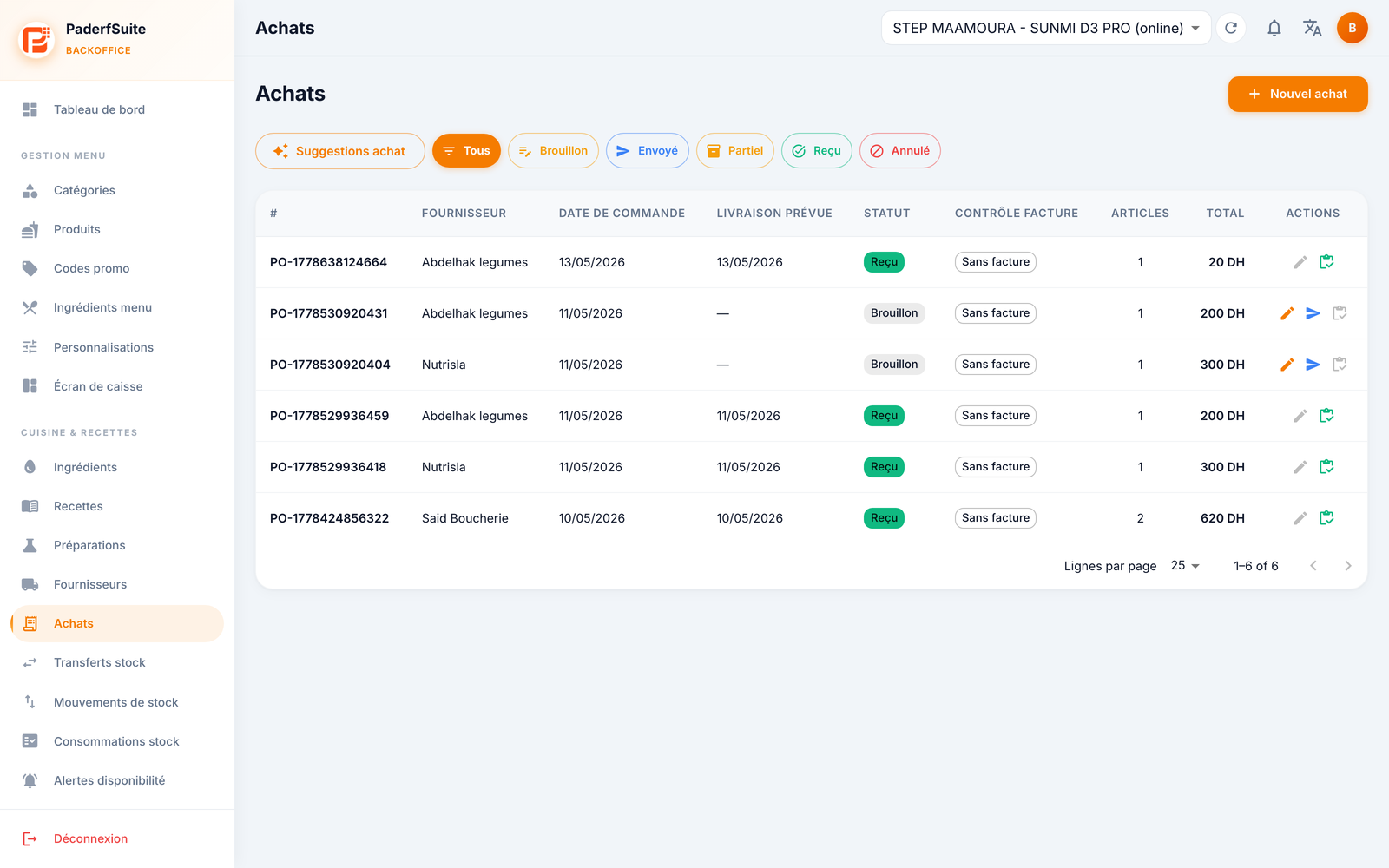
La barre d'outils propose le bouton Suggestions achat, des filtres par statut (Tous · Brouillon · Envoyé · Partiel · Reçu · Annulé) et, en haut à droite, le bouton Nouvel achat.
Le tableau présente les colonnes suivantes, dans l'ordre :
| Colonne | Signification |
|---|---|
| # | Numéro du bon de commande |
| Fournisseur | Fournisseur destinataire |
| Date de commande | Date de création |
| Livraison prévue | Date de livraison attendue |
| Statut | Pastille colorée (Brouillon, Envoyé, Partiel, Reçu, Annulé) |
| Contrôle facture | État du contrôle (ex. Sans facture) |
| Articles | Nombre de lignes |
| Total | Montant total, en DH |
| Actions | Modifier · Envoyer · Réceptionner |
Procédures pas à pas🔗
Créer un bon de commande🔗
Cliquez sur Nouvel achat. Le dialogue demande :
- Fournisseur (obligatoire) ;
- Livraison prévue ;
- Notes ;
- les lignes : ingrédient, quantité d'achat, unité d'achat, facteur de conversion vers le stock, prix par unité.
Un aperçu est disponible avant envoi.
Utiliser les suggestions d'achat🔗
Cliquez sur Suggestions achat. Une table propose des quantités à commander en fonction des seuils et des cibles ; vous pouvez en générer des brouillons de bons de commande.
Réception & contrôle facture🔗
Depuis l'action réception d'un bon, l'écran de réception et contrôle facture permet de :
- scanner les codes-barres des articles reçus ;
- saisir le numéro, la date et le total de la facture ;
- pour chaque article : la quantité reçue, la quantité facturée et le prix.
Si un code-barres n'est pas reconnu, l'action Associer un code-barres le rattache à l'ingrédient. La validation de la réception réapprovisionne le stock.
Réception mobile (scan sur PDA / téléphone)🔗
Un lien partagé depuis la réception desktop ouvre une page plein écran conçue pour un appareil mobile : scan par caméra ou code saisi à la main, liste des articles à recevoir (quantité, prix) et bouton Valider. Pratique pour réceptionner directement à la zone de livraison, code en main.
Messages & cas particuliers🔗
- Sans facture : un bon peut être reçu avant la facture ; le contrôle facture reste à compléter ensuite.
- Statut Partiel : seule une partie de la commande a été reçue ; le reste peut être réceptionné plus tard.
Astuces🔗
- Renseignez le facteur de conversion sur chaque ligne pour que la réception ajoute la bonne quantité au stock.
- Le contrôle facture permet de détecter un écart entre commandé, reçu et facturé avant de payer.