B2. الوصفات🔗
باختصار🔗
تربط شاشة الوصفات كل منتج تبيعه بـمكوناته. فبوصف ما يحتويه طبق ما، تحصل تلقائياً على تكلفة الغذاء الخاصة به وتتيح خصم المخزون مع كل عملية بيع.
لمن ومتى🔗
للمدير والطاهي. تُملأ عند إعداد منتج جديد، ثم تُحدَّث كلما تغيرت وصفة أو تطورت تكلفة مكون.
كيفية الوصول🔗
المطبخ والوصفات ← الوصفات
المتطلبات المسبقة🔗
🔑 عرض المخزون (للاطلاع) · إدارة الوصفات (إنشاء الوصفات وتعديلها)
جولة في الشاشة🔗
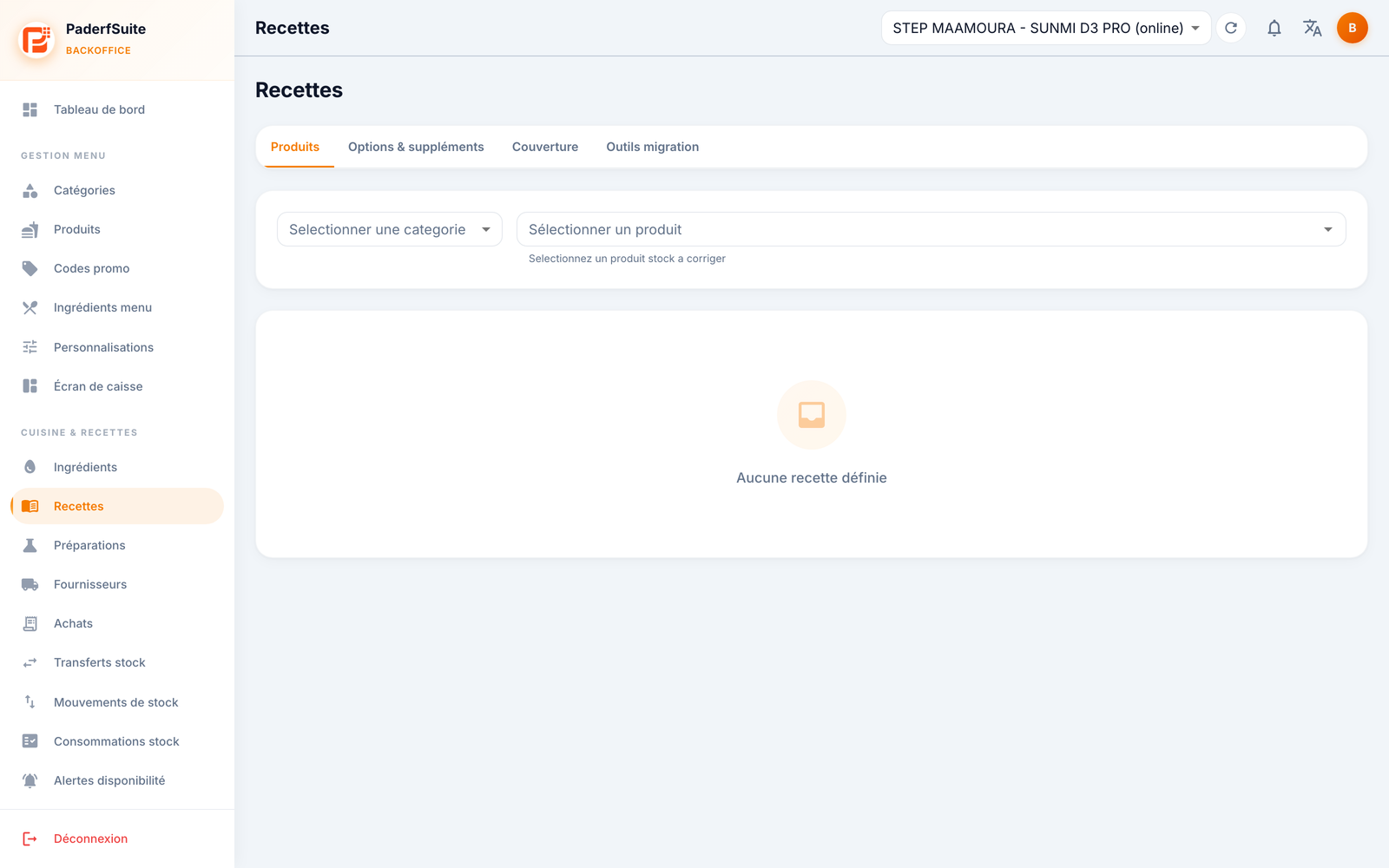
تنتظم الشاشة في أربعة تبويبات:
- المنتجات: اختر فئة ثم منتجاً لعرض وصفته (أو إنشائها). وما دامت لا توجد وصفة محددة، تعرض الشاشة «لا توجد وصفة محددة».
- الخيارات والإضافات: الوصفات المرتبطة بالخيارات والإضافات (مثل إضافة جبن) وأثرها على المخزون.
- التغطية: لمحة عن تقدم وصفاتك، بنقاط متابَعة / مُعتمدة / مسودات / ناقصة وجدول للمنتجات التي تحتاج تصحيحاً.
- أدوات الترحيل: أدوات لـتحليل ثم تطبيق ترحيل تلقائي للوصفات.
في تبويب المنتجات، بمجرد فتح الوصفة، يبيّن كل سطر: المكون ومكون القائمة المرتبط والكمية والوحدة وتكلفة السطر وحالته. وتُحسب نسبة تكلفة الغذاء % للمنتج في الأسفل، ويتيح زر حفظ الوصفة.
إجراءات خطوة بخطوة🔗
إنشاء وصفة لمنتج🔗
- في تبويب المنتجات، اختر الفئة ثم المنتج.
- أضف سطراً لكل مكون عبر حوار سطر الوصفة.
- تحقق من نسبة تكلفة الغذاء % المعروضة.
- احفظ الوصفة.
حوار سطر الوصفة🔗
لكل سطر، املأ:
- المكون (إلزامي)؛
- مكون القائمة المرتبط (عند الاقتضاء)؛
- مفتاح يؤثر على المخزون (هل يخصم السطر من المخزون عند البيع؟)؛
- الكمية؛
- الوحدة.
وصفة خيار أو إضافة🔗
في تبويب الخيارات والإضافات، يتيح حوار وصفة الخيار تحديد أثره على المخزون (للتحقق · يستهلك · لا يستهلك) إضافة إلى أسطر مكوناته.
الرسائل والحالات الخاصة🔗
- لا توجد وصفة محددة: المنتج المختار ليس له وصفة بعد؛ أضف أسطره للبدء.
- يسرد تبويب التغطية المنتجات الناقصة أو التي تحتاج تصحيحاً: عالجها لتعزيز موثوقية خصم المخزون وتكلفة الغذاء.
نصائح🔗
- تعتمد نسبة تكلفة الغذاء % مباشرة على التكلفة لكل وحدة للمكونات: حافظ على تحديثها في المكونات.
- استخدم تبويب التغطية كقائمة تحقق للوصول إلى 100% من الوصفات المعتمدة.