B2. Recettes🔗
En bref🔗
L'écran Recettes relie chaque produit vendu à ses ingrédients. En décrivant ce que contient un plat, vous obtenez automatiquement son food cost (coût matière) et vous permettez au stock de se décompter à chaque vente.
Pour qui / quand🔗
Pour le gérant et le chef. À renseigner lors de la mise en place d'un nouveau produit, puis à mettre à jour quand une recette change ou qu'un coût d'ingrédient évolue.
Comment y accéder🔗
Cuisine & recettes → Recettes
Prérequis🔗
🔑 Voir le stock (consultation) · Gérer les recettes (création et modification des recettes)
Tour de l'écran🔗
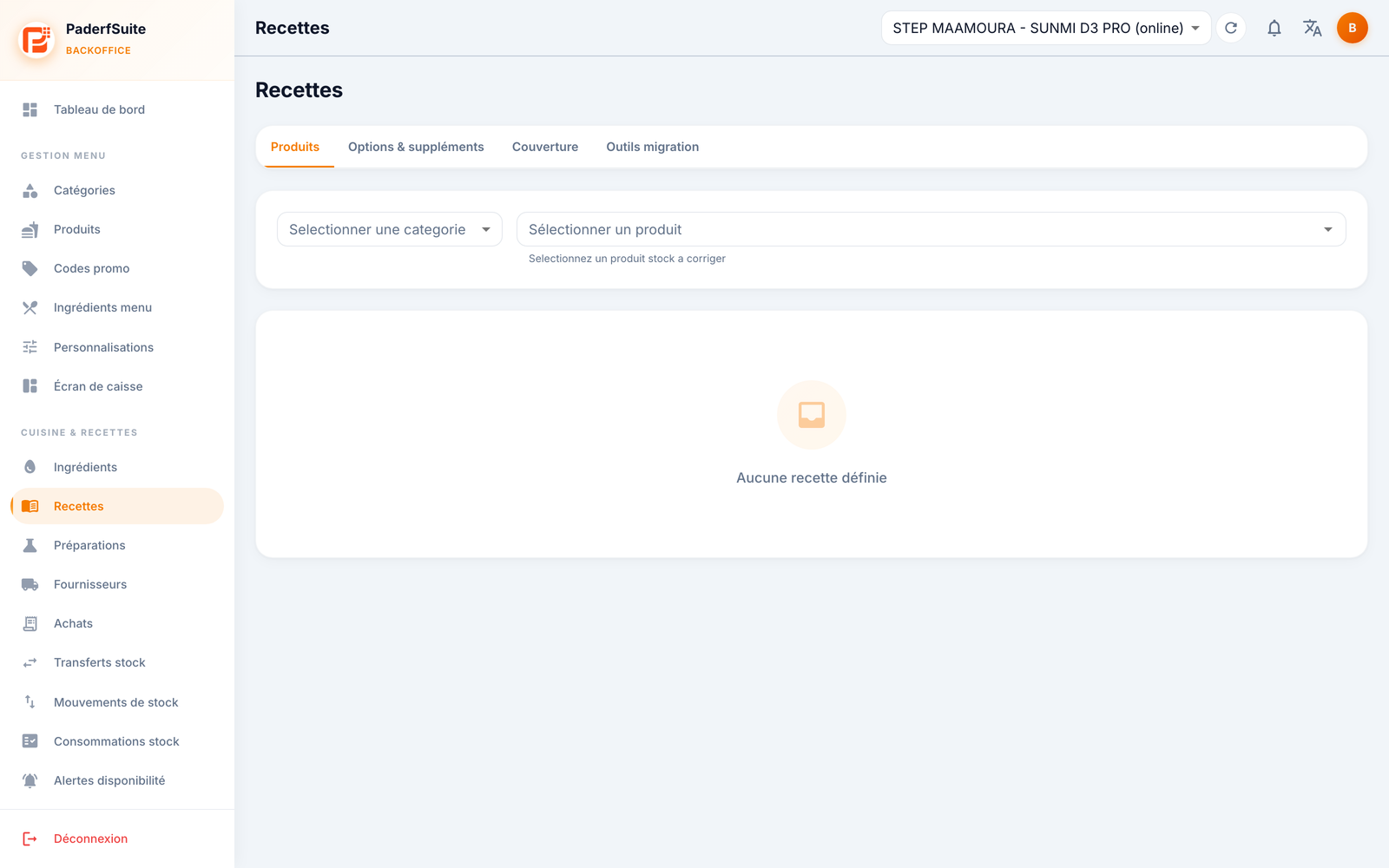
L'écran s'organise en quatre onglets :
- Produits : sélectionnez une catégorie puis un produit pour afficher (ou créer) sa recette. Tant qu'aucune recette n'est définie, l'écran affiche « Aucune recette définie ».
- Options & suppléments : les recettes associées aux options et suppléments (par exemple un supplément fromage) et leur impact sur le stock.
- Couverture : un état d'avancement de vos recettes, avec des pastilles suivis / validés / brouillons / manquants et une table des produits à corriger.
- Outils migration : des outils pour analyser puis appliquer une migration automatique des recettes.
Dans l'onglet Produits, une fois la recette ouverte, chaque ligne indique : l'ingrédient, l'ingrédient menu lié, la quantité, l'unité, le coût de la ligne et son état. Le food cost % du produit est calculé en bas, et un bouton permet d'enregistrer la recette.
Procédures pas à pas🔗
Créer la recette d'un produit🔗
- Dans l'onglet Produits, choisissez la catégorie puis le produit.
- Ajoutez une ligne par ingrédient via le dialogue de ligne de recette.
- Vérifiez le food cost % affiché.
- Enregistrez la recette.
Dialogue ligne de recette🔗
Pour chaque ligne, renseignez :
- Ingrédient (obligatoire) ;
- Ingrédient menu lié (le cas échéant) ;
- interrupteur Affecte le stock (la ligne décompte-t-elle le stock à la vente ?) ;
- Quantité ;
- Unité.
Recette d'une option ou d'un supplément🔗
Dans l'onglet Options & suppléments, le dialogue de recette d'option permet de définir son impact sur le stock (à valider · consomme · ne consomme pas) ainsi que ses lignes d'ingrédients.
Messages & cas particuliers🔗
- Aucune recette définie : le produit sélectionné n'a pas encore de recette ; ajoutez ses lignes pour commencer.
- L'onglet Couverture liste les produits manquants ou à corriger : traitez-les pour fiabiliser le décompte de stock et le food cost.
Astuces🔗
- Le food cost % dépend directement du coût unitaire des ingrédients : tenez-le à jour dans Ingrédients.
- Utilisez l'onglet Couverture comme liste de contrôle pour atteindre 100 % de recettes validées.