A6. شاشة الصندوق🔗
باختصار🔗
شاشة الصندوق هي محرّر مرئي بالسحب والإفلات يتيح لك تكوين تخطيط أزرار الكاشير: الفئات، المنتجات، السلة، لوحة الأرقام، أزرار الدفع… تصمّم التخطيط من الباك أوفيس، ثم تطبّقه على الكاشير.
لمن / متى🔗
للمدير الذي يريد تكييف الكاشير مع خدمته: إبراز الأصناف الأكثر مبيعاً، أو إنشاء تخطيط للوجبات السريعة، أو تبسيط الشاشة للموظفين الجدد.
كيفية الوصول🔗
إدارة القائمة ← شاشة الصندوق
المتطلبات المسبقة🔗
🔑 إدارة شاشة الصندوق
جولة في الشاشة🔗
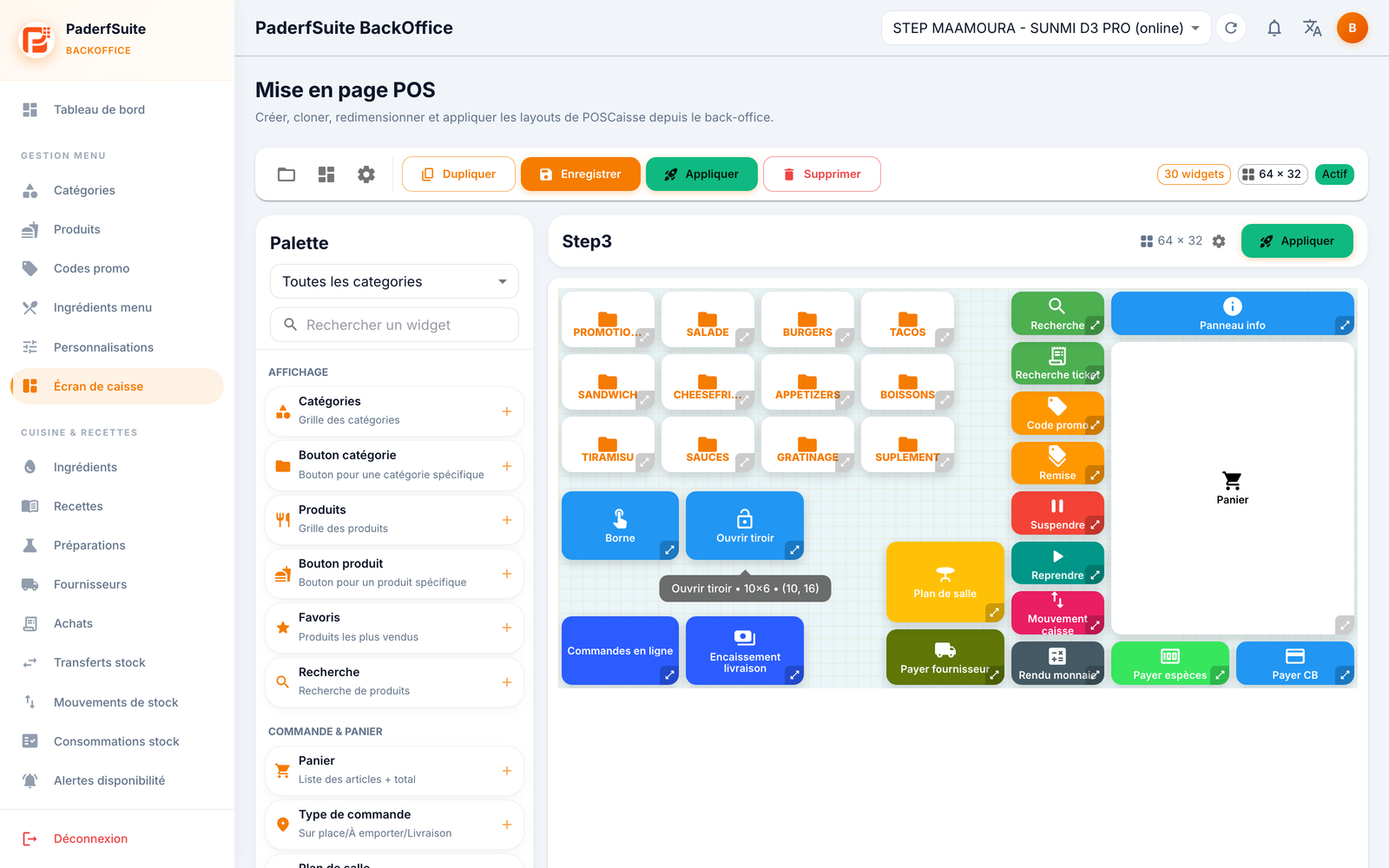
تنقسم الشاشة إلى منطقتين:
- على اليسار، لوحة الأدوات: قائمة الودجات المتاحة، مجمّعة (العرض: الفئات، زر الفئة، المنتجات، زر المنتج، المفضّلة، البحث… ؛ الطلب والسلة: السلة…). يساعدك مرشّح حسب الفئة وحقل بحث على العثور على الودجة.
- على اليمين، لوحة التصميم: شبكة تُسقط فيها الودجات وترتّبها لإعادة بناء شاشة الصندوق.
في الأعلى، يوفّر شريط الأدوات: تخطيطاتي (فتح تخطيط محفوظ)، القوالب، إعدادات الشبكة، تكرار، حفظ، تطبيق (يفعّل التخطيط على الكاشير) وحذف. وتشير شارات إلى عدد الودجات، وأبعاد الشبكة (أعمدة × صفوف)، وحالة نشط، وعلامة غير محفوظ عند وجود تعديلات معلّقة.
كتالوج الودجات🔗
تجمّع لوحة الأدوات الودجات في عشر عائلات. وفيما يلي كل ودجة ودورها.
العرض🔗
- الفئات — شبكة جميع الفئات.
- زر الفئة — زر إلى فئة محدّدة.
- المنتجات — شبكة المنتجات.
- زر المنتج — زر إلى منتج محدّد.
- المفضّلة — المنتجات الأكثر مبيعاً.
- البحث — البحث عن المنتجات.
الطلب والسلة🔗
- السلة — قائمة أصناف الطلب والمجموع.
- نوع الطلب — في المحل / سفري / توصيل.
- مخطّط القاعة — اختيار طاولة.
- العميل — اسم العميل وولاؤه.
- ملاحظة الطلب — ملاحظة حرّة على الطلب.
- رقم الطلب — رقم الطلب.
الإدخال🔗
- لوحة الأرقام — إدخال كمية أو مبلغ.
- أزرار الكمية — أزرار +/− سريعة.
الدفع🔗
- الدفع نقداً — التحصيل نقداً.
- الدفع بالبطاقة — الدفع ببطاقة بنكية.
- الدفع المختلط — تسوية تجمع عدّة وسائل.
- تذكرة المطعم — الدفع بتذكرة المطعم.
- الباقي المُعاد — حساب الباقي المُعاد.
الإجراءات السريعة🔗
- حذف الصنف — يزيل الصنف المحدّد من السلة.
- إلغاء الطلب — يلغي الطلب الجاري بالكامل.
- تعليق — يضع الطلب جانباً لاستئنافه لاحقاً.
- استئناف — يستأنف طلباً معلّقاً.
- PDA — الطلبات المرسَلة من أجهزة PDA الخاصة بالنُّدُل.
- الكشك — الطلبات المرسَلة من الأكشاك.
- Shared — الطلبات المرسَلة من الشاشة المشتركة.
- خصم — يطبّق خصماً.
- رمز ترويجي — إدخال رمز ترويجي.
الولاء والعروض🔗
- الولاء — نقاط العميل ومكافآته.
- العروض الترويجية — العروض الجارية.
الطلبات أونلاين🔗
- الطلبات أونلاين — الطلبات الواردة عبر التطبيق/الويب.
- تحصيل التوصيل — المدفوعات التي تُحصَّل عند التوصيل.
- تنبيهات الطلبات — إشعار الطلبات الجديدة.
الأجهزة الطرفية🔗
- فتح الدرج — يفتح درج النقود.
- إعادة الطباعة — يعيد طباعة آخر تذكرة.
المعلومات🔗
- الساعة — الوقت الحالي.
- معلومات الكاشير — اسم الكاشير المسجَّل دخوله.
- إجمالي اليوم — رقم المبيعات في الوقت الفعلي.
- لوحة المعلومات — لوحة مدمجة للتاريخ / الكاشير / الإجمالي.
الإدارة🔗
- الدفع للمورّد — يدفع لمورّد من الكاشير.
- حركة الصندوق — مدخلات الصندوق ومخرجاته من النقود.
- السجل — أحدث المبيعات.
- البحث عن تذكرة — يعثر على تذكرة برقمها.
- استرداد — يجري عملية استرداد.
- إلغاء المعاملة — يلغي معاملة.
- نهاية الخدمة — يقفل الجلسة ويسجّل الخروج.
- تسجيل الخروج — يبدّل الكاشير.
نصيحة
لا داعي لإضافة كل الودجات: كوّن الشاشة بتلك التي تناسب خدمتك. بعض الودجات (PDA، الكشك، Shared، الطلبات أونلاين، الولاء…) لا تكون مفيدة فعلاً إلا إذا كان النموذج المقابل مفعّلاً على الكاشير.
إجراءات خطوة بخطوة🔗
تكوين تخطيط🔗
- اسحب ودجة من لوحة الأدوات إلى لوحة التصميم.
- ضعها وغيّر حجمها على الشبكة.
- انقر نقراً مزدوجاً (أو افتح الإعدادات) على الودجة لضبط معاييرها: التسمية، الألوان، والخيارات الخاصة بالنوع (فئة، منتج، طلب أونلاين، سلة، لوحة أرقام، معلومات، ساعة، كاشير…).
- كرّر ذلك لكل زر تريده.
الانطلاق من قالب🔗
- انقر على القوالب.
- اختر قالباً: فارغ، كلاسيكي، مدمج أو وجبات سريعة.
- ثم اضبطه بحرّية.
ضبط الشبكة🔗
افتح إعدادات الشبكة لتحديد عدد الأعمدة والصفوف، والأحجام، والخلفية، والمظهر المرئي (البروز، الظل، التدوير).
الحفظ والتطبيق🔗
- انقر على حفظ، وامنح التخطيط اسماً وحدّد ما إذا كان يجب أن يكون نشطاً.
- انقر على تطبيق لتفعيل التخطيط على الكاشير فوراً.
التكرار أو الحذف🔗
- تكرار ينشئ نسخة قابلة للتعديل (مفيد لتجربة نسخة بديلة).
- حذف يمسح التخطيط الجاري.
الرسائل والحالات الخاصة🔗
- تشير شارة غير محفوظ إلى وجود تعديلات معلّقة: احفظ قبل المغادرة كي لا تفقد شيئاً.
- تطبيق هي الخطوة التي تجعل التخطيط ظاهراً على الكاشير؛ فالتخطيط المحفوظ دون تطبيق لا يُستخدم في الخدمة.
حيل مفيدة🔗
- انطلق من قالب قريب من حاجتك لتوفير الوقت، ثم خصّصه.
- كرّر تخطيطاً يعمل جيداً قبل التجربة: تحتفظ بنسخة آمنة.
- ضع ودجتَي الفئات والمنتجات الأكثر مبيعاً في الأعلى لتسريع أخذ الطلبات.