A6. Écran de caisse🔗
En bref🔗
L'écran de caisse est un éditeur visuel en glisser-déposer qui vous laisse composer la disposition (layout) des boutons de la caisse : catégories, produits, panier, pavé numérique, boutons de paiement… Vous concevez la mise en page depuis le back-office, puis vous l'appliquez à la caisse.
Pour qui / quand🔗
Pour le gérant qui veut adapter la caisse à son service : mettre les best-sellers en avant, créer une disposition fast-food, ou simplifier l'écran pour de nouveaux employés.
Comment y accéder🔗
Gestion menu → Écran de caisse
Prérequis🔗
🔑 Gérer l'écran de caisse
Tour de l'écran🔗
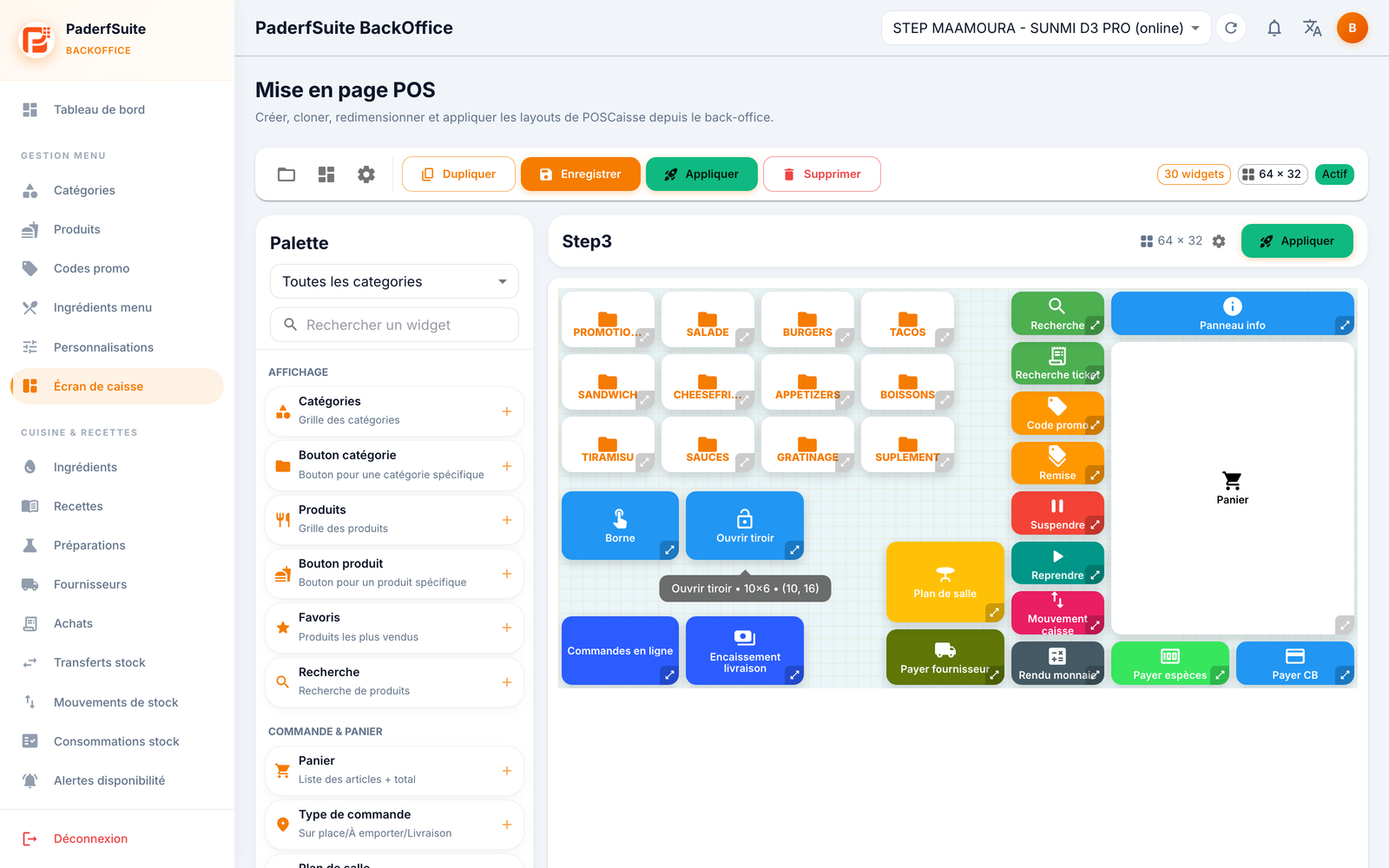
L'écran est divisé en deux zones :
- À gauche, la Palette : la liste des widgets disponibles, regroupés (Affichage : Catégories, Bouton catégorie, Produits, Bouton produit, Favori, Recherche… ; Commande & panier : Panier…). Un filtre par catégorie et une recherche aident à trouver un widget.
- À droite, le canevas : une grille où vous déposez et disposez les widgets pour reconstituer l'écran de caisse.
En haut, la barre d'outils propose : Mes layouts (ouvrir un layout enregistré), Templates, Configuration grille, Dupliquer, Enregistrer, Appliquer (active le layout sur la caisse) et Supprimer. Des pastilles indiquent le nombre de widgets, les dimensions de la grille (colonnes × lignes), l'état Actif et un repère Non enregistré quand des modifications sont en attente.
Le catalogue des widgets🔗
La palette regroupe les widgets en dix familles. Voici chaque widget et son rôle.
Affichage🔗
- Catégories — la grille de toutes les catégories.
- Bouton catégorie — un bouton vers une catégorie précise.
- Produits — la grille des produits.
- Bouton produit — un bouton vers un produit précis.
- Favoris — les produits les plus vendus.
- Recherche — la recherche de produits.
Commande & panier🔗
- Panier — la liste des articles de la commande et le total.
- Type de commande — sur place / à emporter / livraison.
- Plan de salle — la sélection d'une table.
- Client — le nom du client et sa fidélité.
- Note commande — une remarque libre sur la commande.
- N° commande — le numéro de la commande.
Saisie🔗
- Pavé numérique — saisie d'une quantité ou d'un montant.
- Boutons quantité — boutons +/− rapides.
Paiement🔗
- Payer espèces — encaissement en espèces.
- Payer CB — paiement par carte bancaire.
- Paiement mixte — règlement combinant plusieurs moyens.
- Ticket restaurant — paiement par ticket restaurant.
- Rendu monnaie — calcul du rendu de monnaie.
Actions rapides🔗
- Supprimer article — retire l'article sélectionné du panier.
- Annuler commande — annule toute la commande en cours.
- Suspendre — met la commande de côté pour la reprendre plus tard.
- Reprendre — reprend une commande suspendue.
- PDA — les commandes envoyées depuis les PDA serveurs.
- Borne — les commandes envoyées depuis les bornes.
- Shared — les commandes envoyées depuis l'écran partagé.
- Remise — applique une remise.
- Code promo — saisie d'un code promo.
Fidélité & promos🔗
- Fidélité — points et récompenses du client.
- Promotions — les offres en cours.
Commandes en ligne🔗
- Commandes en ligne — les commandes reçues via l'app/web.
- Encaissement livraison — les paiements à encaisser à la livraison.
- Alertes commandes — la notification de nouvelles commandes.
Périphériques🔗
- Ouvrir tiroir — ouvre le tiroir-caisse.
- Réimprimer — réimprime le dernier ticket.
Informations🔗
- Horloge — l'heure actuelle.
- Info caissier — le nom du caissier connecté.
- Total du jour — le chiffre d'affaires en temps réel.
- Panneau info — un panneau combiné date / caissier / total.
Gestion🔗
- Payer fournisseur — règle un fournisseur depuis la caisse.
- Mouvement caisse — les entrées et sorties d'argent de la caisse.
- Historique — les dernières ventes.
- Recherche ticket — retrouve un ticket par son numéro.
- Remboursement — effectue un remboursement.
- Annuler transaction — annule une transaction.
- Fin de service — clôture la session et déconnecte.
- Déconnexion — change de caissier.
Conseil
Inutile d'ajouter tous les widgets : composez l'écran avec ceux qui correspondent à votre service. Certains widgets (PDA, Borne, Shared, Commandes en ligne, Fidélité…) ne sont vraiment utiles que si le module correspondant est activé sur la caisse.
Procédures pas à pas🔗
Composer une mise en page🔗
- Faites glisser un widget de la Palette vers le canevas.
- Positionnez-le et redimensionnez-le sur la grille.
- Double-cliquez (ou ouvrez la configuration) du widget pour régler ses paramètres : libellé, couleurs, et options propres au type (catégorie, produit, commande en ligne, panier, pavé numérique, info, horloge, caissier…).
- Répétez pour tous les boutons souhaités.
Partir d'un modèle🔗
- Cliquez sur Templates.
- Choisissez un modèle : Vide, Classique, Compact ou Fast-food.
- Ajustez ensuite librement.
Régler la grille🔗
Ouvrez Configuration grille pour définir le nombre de colonnes et de lignes, les tailles, le fond, et le rendu visuel (relief, ombre, arrondi).
Enregistrer et appliquer🔗
- Cliquez sur Enregistrer, donnez un nom au layout et indiquez s'il doit être actif.
- Cliquez sur Appliquer pour activer immédiatement le layout sur la caisse.
Dupliquer ou supprimer🔗
- Dupliquer crée une copie modifiable (utile pour tester une variante).
- Supprimer efface le layout en cours.
Messages & cas particuliers🔗
- La pastille Non enregistré signale des modifications en attente : enregistrez avant de quitter pour ne rien perdre.
- Appliquer est l'étape qui rend le layout visible sur la caisse ; un layout enregistré mais non appliqué n'est pas utilisé en service.
Astuces🔗
- Partez d'un template proche de votre besoin pour gagner du temps, puis personnalisez.
- Dupliquez un layout fonctionnel avant d'expérimenter : vous gardez une version sûre.
- Placez les widgets Catégories et Produits les plus vendus en haut pour accélérer la prise de commande.