A1. Catégories🔗
En bref🔗
Les catégories organisent votre carte : elles regroupent les produits (Burgers, Tacos, Boissons…) et déterminent où chaque groupe apparaît, sur la caisse comme en commande en ligne. C'est la première brique à mettre en place avant de créer des produits.
Pour qui / quand🔗
Pour le gérant qui structure ou réorganise la carte : à la mise en route du restaurant, lors de l'ajout d'une nouvelle famille de produits, ou pour masquer temporairement un groupe (par exemple une catégorie saisonnière).
Comment y accéder🔗
Gestion menu → Catégories
Prérequis🔗
🔑 Gérer les produits
Tour de l'écran🔗
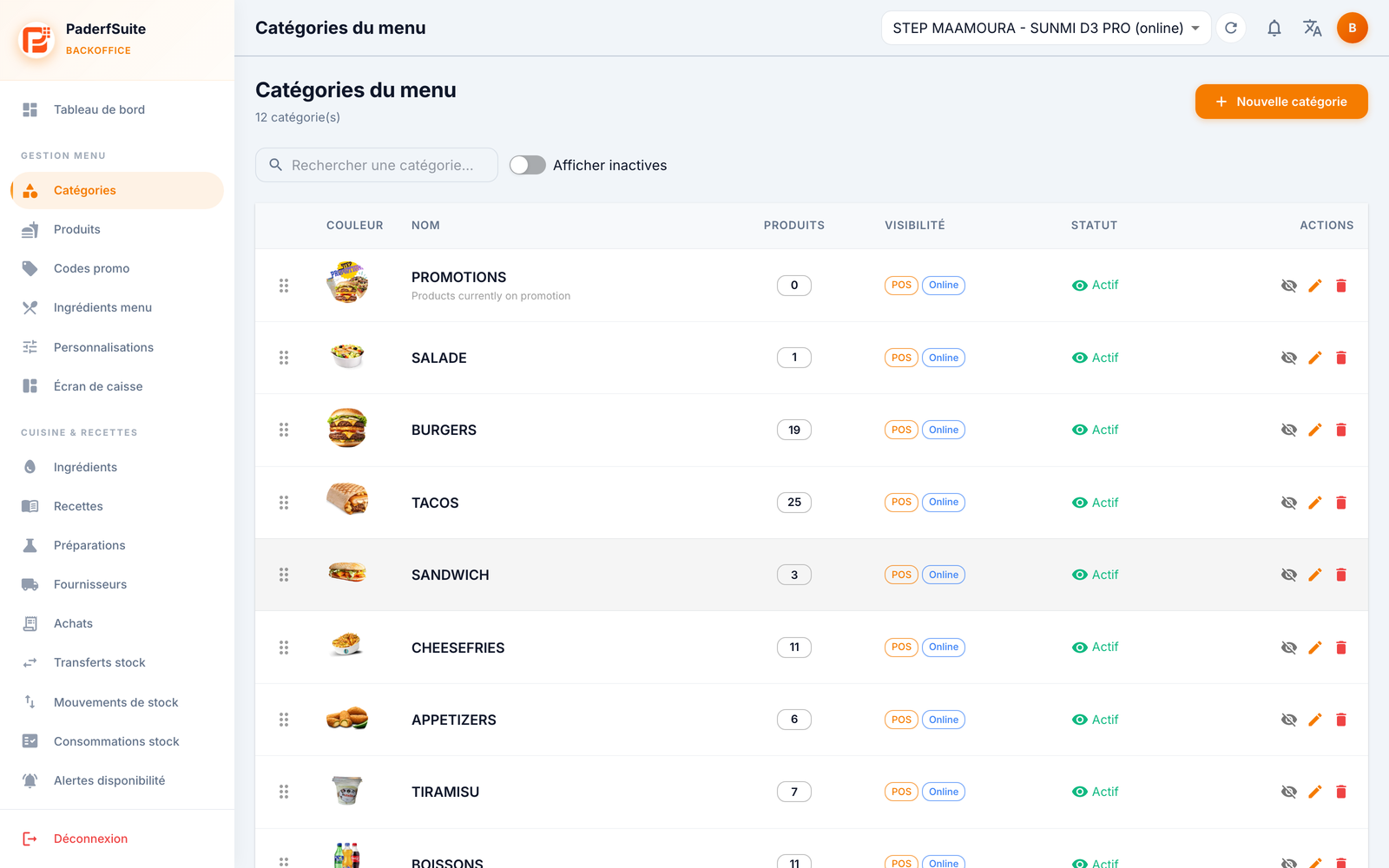
L'écran affiche le nombre total de catégories, une barre de recherche, un switch Afficher inactives et le bouton Nouvelle catégorie en haut à droite.
Le tableau liste les catégories avec, dans l'ordre, les colonnes suivantes :
- (poignée) : la zone à gauche permet de glisser-déposer une catégorie pour changer son ordre d'affichage.
- Couleur : la vignette (couleur ou image) qui représente la catégorie.
- Nom : le nom principal, avec en dessous le nom en arabe et la description s'ils sont renseignés.
- Produits : une pastille indiquant le nombre de produits rattachés.
- Visibilité : des pastilles POS (caisse) et Online (commande en ligne) qui signalent où la catégorie est visible.
- Statut : Actif (vert) ou inactif.
- Actions : masquer/afficher, modifier (crayon) et supprimer (corbeille).
La liste est paginée (10, 25 ou 50 lignes).
Procédures pas à pas🔗
Créer une catégorie🔗
- Cliquez sur Nouvelle catégorie.
- Renseignez les champs du dialogue :
- Nom (obligatoire)
- Nom AR : le nom en arabe (pour l'affichage en langue arabe)
- Description
- Image : importez un fichier ou collez une URL, un aperçu s'affiche
- Couleur : choisissez parmi 12 couleurs proposées
- Réglez les switches selon vos besoins :
- Actif : la catégorie est utilisable
- Visible POS : elle apparaît sur l'écran de caisse
- Visible Online : elle apparaît en commande en ligne
- Imprimer en cuisine : ses produits partent à l'impression cuisine
- Catégorie d'addons : sert de réservoir de suppléments (utilisée par les personnalisations)
- Catégorie promotion : regroupe les produits en promotion
- Validez. La catégorie apparaît dans la liste.
Modifier une catégorie🔗
- Cliquez sur le crayon de la ligne concernée.
- Ajustez les champs et switches, puis enregistrez.
Réorganiser l'ordre🔗
Glissez la poignée à gauche d'une ligne vers le haut ou le bas. L'ordre est mémorisé et se reflète sur la caisse.
Supprimer une catégorie🔗
- Cliquez sur la corbeille.
- Confirmez. Si des produits sont rattachés à la catégorie, le dialogue vous en avertit.
Messages & cas particuliers🔗
- La suppression d'une catégorie contenant des produits déclenche un avertissement : pensez à réaffecter ou supprimer les produits au préalable.
- Une catégorie inactive n'apparaît plus sur la caisse ni en ligne ; activez Afficher inactives pour la retrouver et la réactiver.
Astuces🔗
- Utilisez la couleur pour repérer vos familles d'un coup d'œil sur la caisse.
- Une catégorie peut être visible sur la caisse mais masquée en ligne (ou l'inverse) grâce aux deux switches de visibilité.