A1. الفئات🔗
باختصار🔗
تنظّم الفئات قائمتك: فهي تجمع المنتجات معاً (Burgers، Tacos، المشروبات…) وتحدد أين تظهر كل مجموعة، سواء في الكاشير أو في الطلب أونلاين. وهي اللبنة الأولى التي يجب إعدادها قبل إنشاء المنتجات.
لمن / متى🔗
للمدير الذي ينظّم القائمة أو يعيد ترتيبها: عند تشغيل المطعم، أو عند إضافة عائلة منتجات جديدة، أو لإخفاء مجموعة مؤقتاً (مثل فئة موسمية).
كيفية الوصول🔗
إدارة القائمة ← الفئات
المتطلبات المسبقة🔗
🔑 إدارة المنتجات
جولة في الشاشة🔗
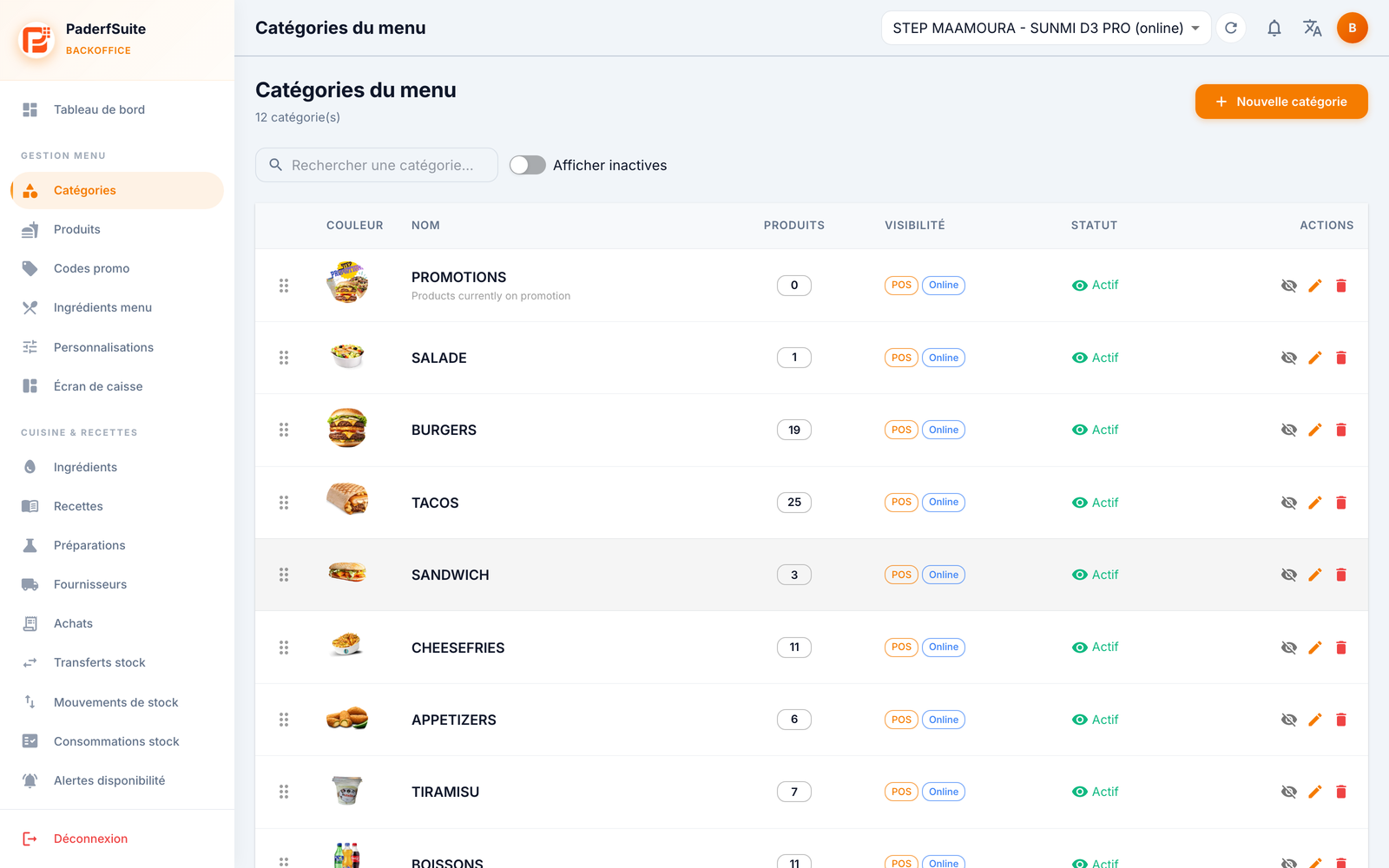
تعرض الشاشة العدد الإجمالي للفئات، وشريط بحث، ومفتاح إظهار غير النشطة، وزر فئة جديدة في أعلى اليمين.
يسرد الجدول الفئات بالأعمدة التالية، بالترتيب:
- (المقبض): تتيح المنطقة على اليسار سحب وإفلات فئة لتغيير ترتيب عرضها.
- اللون: الصورة المصغرة (لون أو صورة) التي تمثل الفئة.
- الاسم: الاسم الرئيسي، مع الاسم بالعربية والوصف أسفله إذا تم إدخالهما.
- المنتجات: شارة تشير إلى عدد المنتجات المرتبطة.
- الرؤية: شارتا POS (الكاشير) وOnline (الطلب أونلاين) تشيران إلى أين تكون الفئة مرئية.
- الحالة: نشط (أخضر) أو غير نشط.
- الإجراءات: إخفاء/إظهار، تعديل (قلم) وحذف (سلة).
القائمة مقسّمة إلى صفحات (10 أو 25 أو 50 صفاً).
إجراءات خطوة بخطوة🔗
إنشاء فئة🔗
- انقر على فئة جديدة.
- املأ حقول مربع الحوار:
- الاسم (إجباري)
- الاسم (عربي): الاسم بالعربية (للعرض باللغة العربية)
- الوصف
- الصورة: استورد ملفاً أو الصق رابطاً، تظهر معاينة
- اللون: اختر من بين 12 لوناً مقترحاً
- اضبط المفاتيح حسب حاجتك:
- نشط: الفئة قابلة للاستخدام
- مرئي في نقطة البيع: تظهر على شاشة الكاشير
- مرئي أونلاين: تظهر في الطلب أونلاين
- طباعة للمطبخ: تُرسل منتجاتها إلى طابعة المطبخ
- فئة إضافات: تُستخدم كمستودع للإضافات (تستعملها التخصيصات)
- فئة عروض: تجمع المنتجات قيد العرض الترويجي
- أكّد. تظهر الفئة في القائمة.
تعديل فئة🔗
- انقر على القلم في الصف المعني.
- عدّل الحقول والمفاتيح، ثم احفظ.
إعادة الترتيب🔗
اسحب المقبض على يسار الصف لأعلى أو لأسفل. يُحفظ الترتيب وينعكس على الكاشير.
حذف فئة🔗
- انقر على السلة.
- أكّد. إذا كانت هناك منتجات مرتبطة بالفئة، ينبهك مربع الحوار.
الرسائل والحالات الخاصة🔗
- حذف فئة تحتوي على منتجات يُطلق تحذيراً: تذكّر إعادة تعيين المنتجات أو حذفها مسبقاً.
- لا تظهر الفئة غير النشطة على الكاشير ولا أونلاين؛ فعّل إظهار غير النشطة للعثور عليها وإعادة تفعيلها.
نصائح🔗
- استخدم اللون لتمييز عائلاتك بنظرة سريعة على الكاشير.
- يمكن أن تكون الفئة مرئية على الكاشير لكن مخفية أونلاين (أو العكس) بفضل مفتاحَي الرؤية.