تسجيل الدخول🔗
باختصار🔗
يُفتح PosBackOffice في متصفح. تسجّل الدخول بـ بريدك الإلكتروني وكلمة المرور، ثم تختار الكاشير المراد إدارته. بعد ذلك تأتي كل بياناتك من هذا الكاشير.
كيفية الوصول إليه🔗
افتح متصفحك وانتقل إلى عنوان الواجهة الخلفية الخاص بك، مثل https://backoffice.paderfsuite.com.
تسجيل الدخول (وضع السحابة)🔗
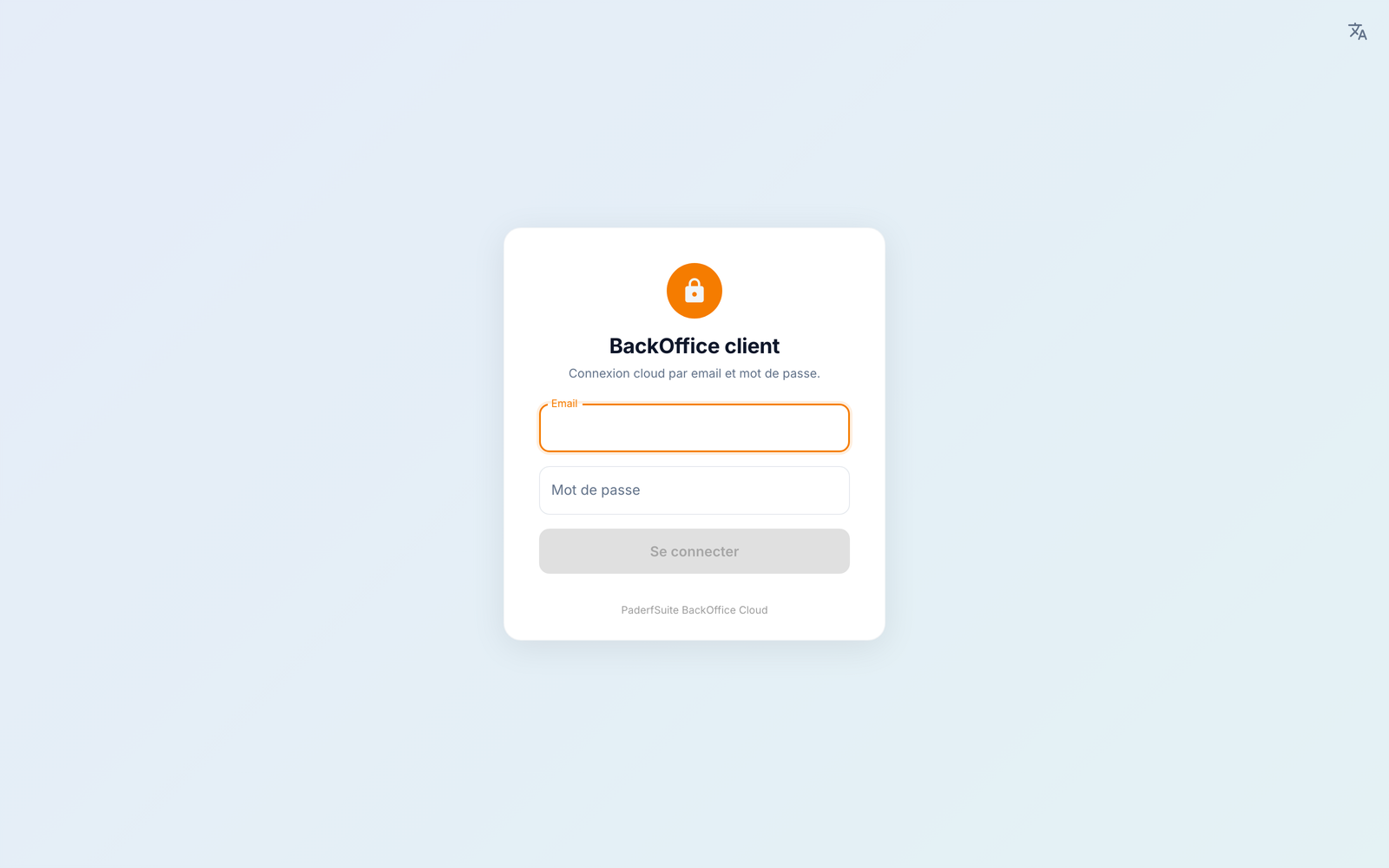
- أدخل بريدك الإلكتروني.
- أدخل كلمة المرور.
- المس تسجيل الدخول.
تسجيل الدخول الأول
إذا كانت هذه أول مرة تسجّل فيها الدخول، فقد يطلب منك التطبيق تغيير كلمة المرور قبل الوصول إلى الواجهة الخلفية. اختر كلمة مرور لا تقل عن 8 أحرف، ثم أكّدها.
اختيار الكاشير🔗
قد يكون حسابك مرتبطاً بـ كاشير واحد أو عدة أجهزة كاشير. بعد تسجيل الدخول، اختر الكاشير المراد إدارته من القائمة المنسدلة في أعلى الشاشة: يُدرَج كل كاشير على شكل «المتجر — الجهاز»، مع حالته (online / offline).
- online: الكاشير مشغّل ويمكن الوصول إليه — ترى البيانات في الوقت الفعلي.
- offline: الكاشير مطفأ أو خارج الشبكة — ترى آخر بيانات معروفة.
يعيد زر التحديث بجوار القائمة تحديث حالة أجهزة الكاشير.
«لا يوجد كاشير مرتبط»
إذا عرضت الشاشة «لا يوجد كاشير مرتبط»، فهذا يعني أن حسابك لا يملك صلاحية الوصول إلى أي كاشير نشط يتوفر على وحدة BackOffice. تأكد من أن الكاشير مشغّل ومتصل، وأن وحدة الواجهة الخلفية الخاصة به مفعّلة (انظر الرخص والوحدات)، ثم المس تحديث.
تغيير اللغة🔗
في شاشة تسجيل الدخول كما في التطبيق، تتيح أيقونة 🌐 (الترجمة) في أعلى اليمين التبديل بين Français و English و العربية و Español. تُعرض العربية من اليمين إلى اليسار.
تسجيل الخروج🔗
يوجد زر تسجيل الخروج في أسفل الشريط الجانبي (القائمة على اليسار).
الاتصال المحلي (في الموقع)
عندما تُخدَّم الواجهة الخلفية مباشرة من الكاشير على الشبكة المحلية (دون المرور عبر السحابة)، تكون شاشة تسجيل الدخول مختلفة: تتصل بالخادم (بإدخال العنوان أو عبر الاكتشاف التلقائي على الشبكة)، ثم تختار موظفاً وتُدخل رمز PIN الخاص به. أما باقي التطبيق فيعمل بالطريقة نفسها.
بعد تسجيل الدخول، اكتشف الواجهة ولوحة التحكم.