Se connecter🔗
En bref🔗
PosBackOffice s'ouvre dans un navigateur. Vous vous connectez avec votre email et votre mot de passe, puis vous choisissez la caisse à administrer. Toutes vos données proviennent ensuite de cette caisse.
Comment y accéder🔗
Ouvrez votre navigateur et rendez-vous à l'adresse de votre back-office, par exemple https://backoffice.paderfsuite.com.
Se connecter (mode cloud)🔗
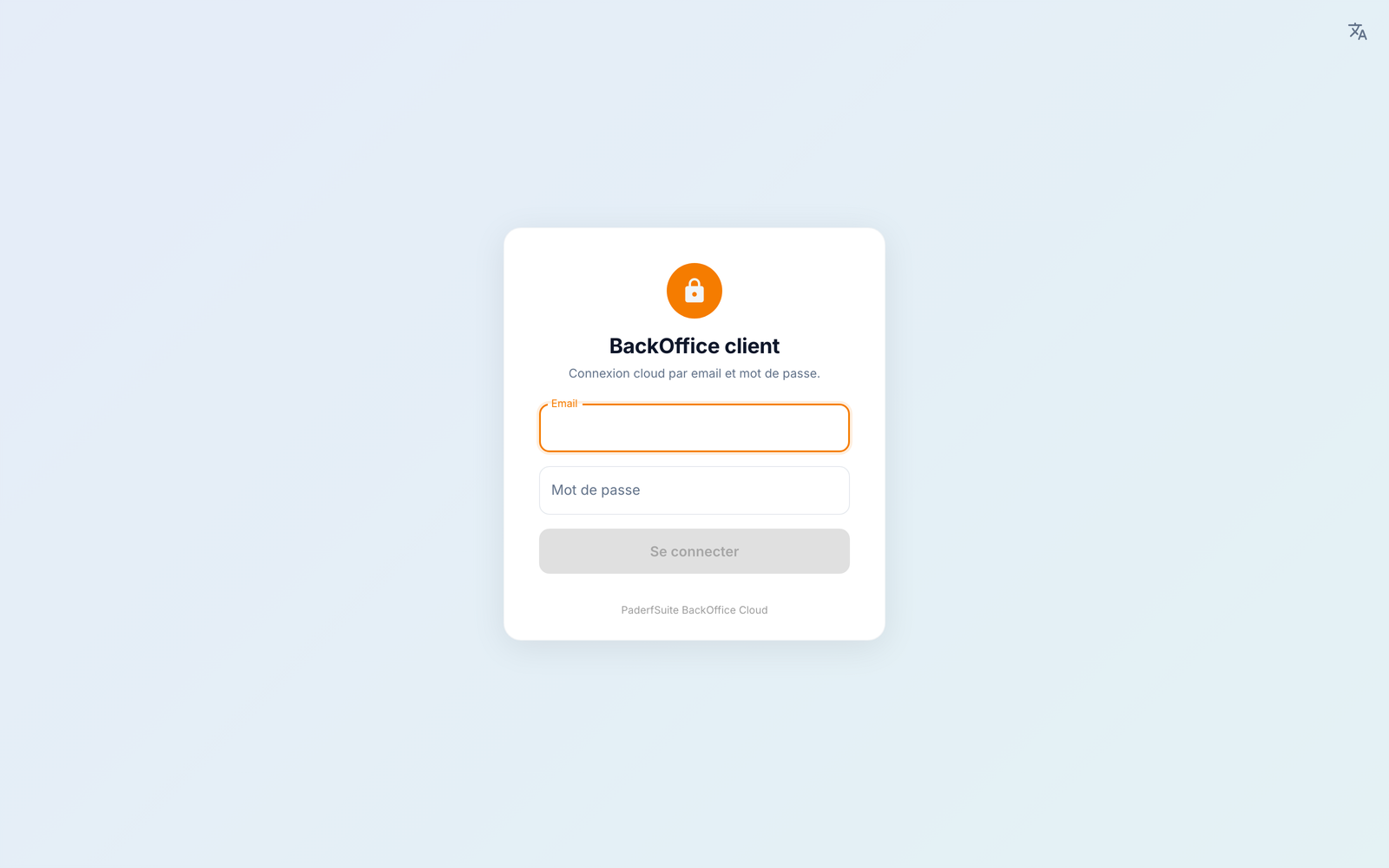
- Saisissez votre email.
- Saisissez votre mot de passe.
- Touchez Se connecter.
Première connexion
Si c'est votre toute première connexion, l'application peut vous demander de changer votre mot de passe avant d'accéder au back-office. Choisissez un mot de passe d'au moins 8 caractères, puis confirmez-le.
Choisir la caisse🔗
Votre compte peut être relié à une ou plusieurs caisses. Une fois connecté, sélectionnez la caisse à administrer dans le menu déroulant en haut de l'écran : chaque caisse y est listée sous la forme « Magasin — Appareil », avec son état (online / offline).
- online : la caisse est allumée et joignable — vous voyez les données en temps réel.
- offline : la caisse est éteinte ou hors réseau — vous voyez les dernières données connues.
Le bouton rafraîchir à côté de la liste réactualise l'état des caisses.
« Aucune caisse associée »
Si l'écran affiche « Aucune caisse associée », c'est que votre compte n'a accès à aucune caisse active disposant du module BackOffice. Vérifiez que la caisse est allumée et connectée, que son module Back-office est activé (voir Licences & modules), puis touchez Actualiser.
Changer la langue🔗
Sur l'écran de connexion comme dans l'application, l'icône 🌐 (traduction) en haut à droite permet de basculer entre Français, English, العربية et Español. L'arabe s'affiche de droite à gauche.
Se déconnecter🔗
Le bouton Déconnexion se trouve en bas de la barre latérale (menu de gauche).
Connexion locale (sur place)
Lorsque le back-office est servi directement par la caisse sur le réseau local (sans passer par le cloud), l'écran de connexion est différent : vous connectez le serveur (saisie de l'adresse ou détection automatique sur le réseau), puis vous choisissez un employé et saisissez son code PIN. Le reste de l'application fonctionne de la même façon.
Une fois connecté, découvrez l'interface & le tableau de bord.