E8. Accès & permissions🔗
En bref🔗
Cet écran centralise la gestion des droits : quel rôle peut faire quoi, et quelles actions sensibles (remises, remboursements, sorties de caisse…) sont libres, soumises à validation d'un responsable ou interdites. C'est ici que vous protégez votre caisse contre les erreurs et les abus.
Pour qui / quand🔗
Pour le gérant qui définit l'organisation de son équipe : à la mise en route, à l'arrivée d'un nouveau collaborateur, ou pour resserrer le contrôle sur les opérations à risque (remises trop élevées, remboursements abusifs).
Comment y accéder🔗
Système → Accès & permissions
Prérequis🔗
🔑 Gérer les autorisations
Tour de l'écran🔗
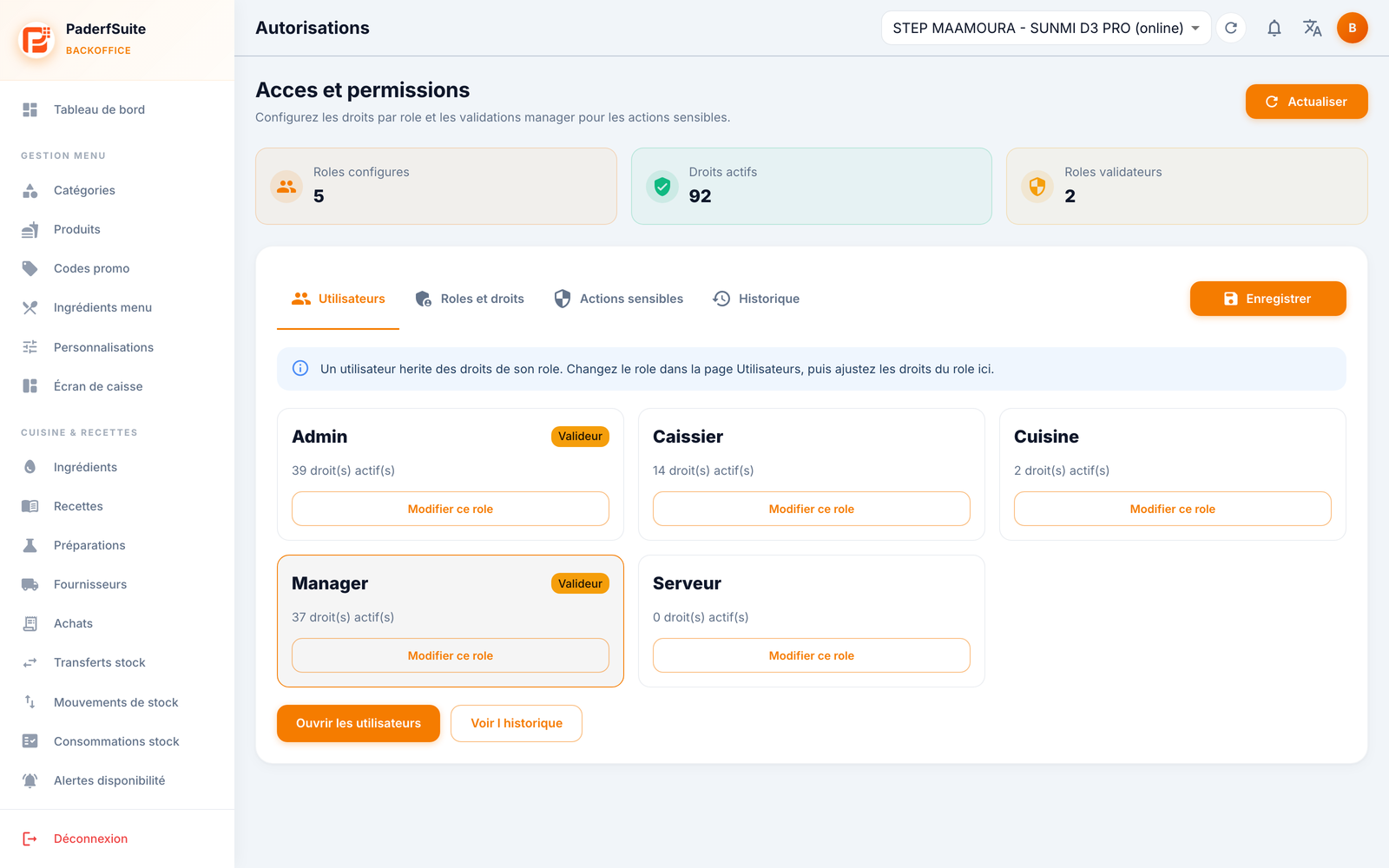
En haut, trois métriques résument la configuration (rôles configurés, droits actifs, rôles validateurs) et un bouton Actualiser. En dessous, quatre onglets et le bouton Enregistrer :
- Utilisateurs : des cartes par rôle (Admin, Caissier, Cuisine, Manager, Serveur…) indiquant le nombre de droits actifs et un bouton Modifier ce rôle. Une pastille Validateur signale les rôles autorisés à valider les actions sensibles. Boutons Ouvrir les utilisateurs et Voir l'historique.
- Rôles et droits : pour chaque rôle, les groupes de permissions que vous activez ou désactivez : Vente et caisse, Commandes, Menu, Stock et cuisine, Rapports, Administration.
- Actions sensibles : pour chaque action, une politique parmi Autorisé, Demander validation (un responsable doit valider) ou Interdit. On y règle aussi des limites : pourcentage de remise maximal, montants maximaux de remboursement, de sortie de caisse, de paiement fournisseur et d'écart de clôture accepté, ainsi que la politique d'annulation de ticket.
- Historique : la trace des changements de droits.
Procédures pas à pas🔗
Comprendre la logique : rôle puis ajustement🔗
Un utilisateur hérite des droits de son rôle. On choisit donc d'abord le rôle d'une personne (onglet Utilisateurs / page Utilisateurs), puis on ajuste les droits de ce rôle dans Rôles et droits.
Modifier les droits d'un rôle🔗
- Ouvrez l'onglet Rôles et droits (ou cliquez sur Modifier ce rôle depuis une carte).
- Activez ou désactivez les permissions par groupe (Vente et caisse, Stock et cuisine, etc.).
- Cliquez sur Enregistrer.
Encadrer une action sensible🔗
- Ouvrez l'onglet Actions sensibles.
- Pour l'action concernée (par exemple une remise), choisissez la politique : Autorisé, Demander validation ou Interdit.
- Réglez la limite associée si elle existe (remise % maximale, montant maximal de remboursement, de sortie de caisse, de paiement fournisseur, écart de clôture toléré).
- Cliquez sur Enregistrer.
Consulter les changements🔗
Ouvrez l'onglet Historique (ou le bouton Voir l'historique) pour voir qui a modifié quoi.
Messages & cas particuliers🔗
- Les modifications ne sont prises en compte qu'après avoir cliqué sur Enregistrer.
- Demander validation signifie qu'un caissier pourra lancer l'action, mais qu'un rôle validateur devra l'approuver. Assurez-vous qu'au moins un rôle est marqué Validateur.
- Un rôle sans aucun droit (par exemple Serveur à 0 droit) ne pourra ouvrir aucun écran réservé.
Astuces🔗
- Mettez les opérations à risque (remboursement, sortie de caisse) en Demander validation plutôt qu'en Autorisé : vous gardez la main sans bloquer le service.
- Vérifiez régulièrement l'onglet Historique et le Journal d'audit pour suivre les changements de droits.