E7. Écran client🔗
En bref🔗
L'écran client est le deuxième écran, tourné vers le client, qui affiche sa commande, le total et l'état du paiement pendant l'encaissement. Cet écran permet de personnaliser son apparence dans le même éditeur visuel (style Canva) que les réglages borne : fond, logo, message d'accueil, cartes produits, total, etc. C'est l'équivalent web de l'écran client configurable dans PosCaisse.
Pour qui / quand🔗
Pour le gérant qui équipe sa caisse d'un écran face client et souhaite l'habiller à ses couleurs : à l'installation, lors d'un changement de charte, ou pour soigner l'expérience client au comptoir.
Comment y accéder🔗
Système → Écran client
Prérequis🔗
🔑 Gérer les réglages
Tour de l'écran🔗
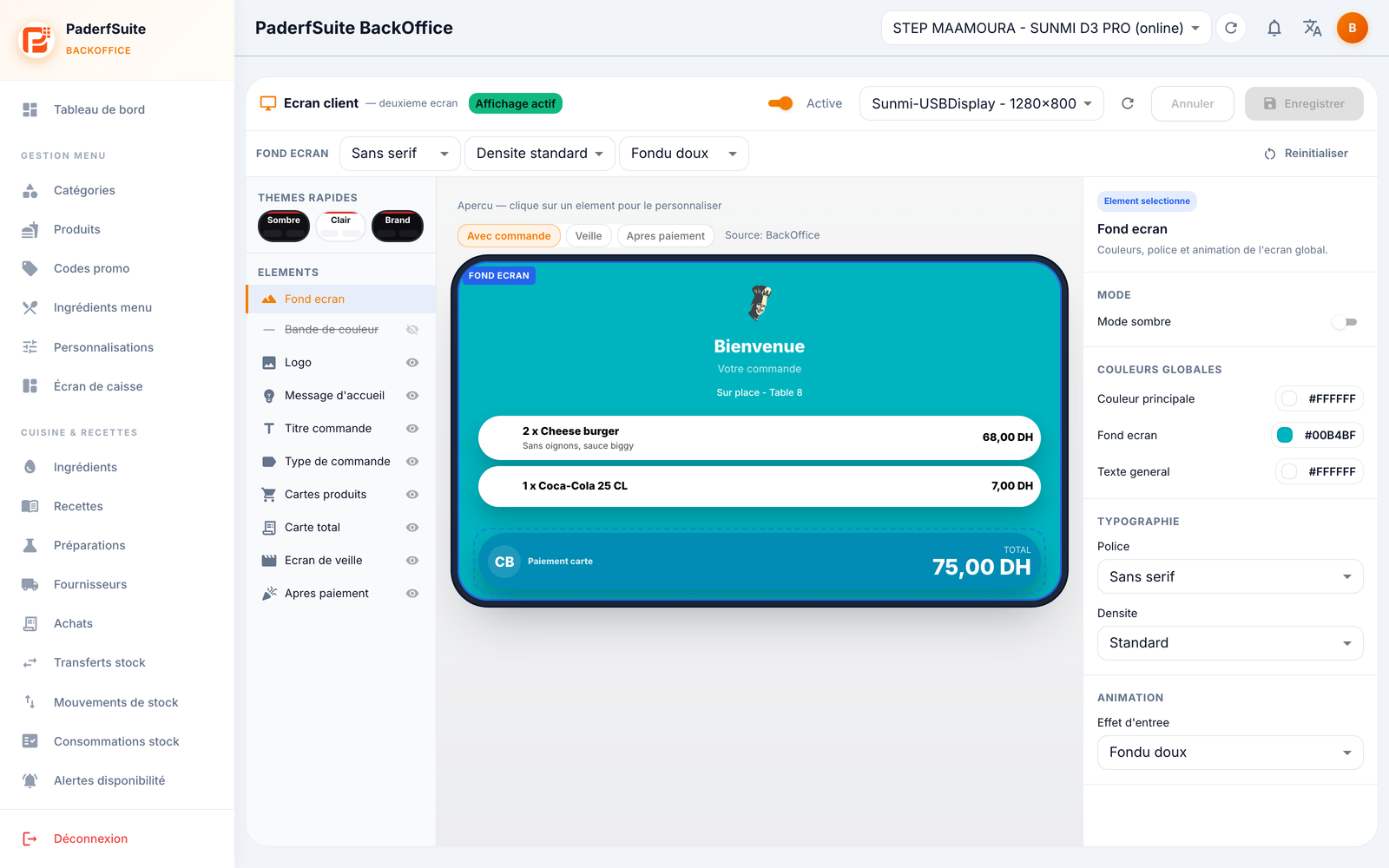
L'organisation est identique à celle des réglages borne : trois colonnes et une barre d'outils.
- Barre du haut : l'état Active, le sélecteur d'écran détecté, les boutons Annuler, Enregistrer (actif uniquement si vous avez modifié quelque chose) et Réinitialiser. Un menu permet de régler la police et la densité d'affichage.
- Aperçu (colonne centrale) : il propose trois modes pour vérifier chaque situation :
- Avec commande : pendant la prise de commande, avec la liste des articles et le total.
- Veille : quand aucune commande n'est en cours.
- Après paiement : l'écran de remerciement.
- Calques (colonne de gauche), chacun masquable : Fond écran, Bande couleur, Logo, Message d'accueil, Titre commande, Type commande, Cartes produits, Carte total, Écran de veille, Après paiement. Des thèmes rapides sont également proposés.
- Inspecteur (colonne de droite) : les réglages détaillés de l'élément sélectionné (couleurs, polices, tailles, animations, médias de veille, diaporama produits, message de remerciement).
Procédures pas à pas🔗
Vérifier les trois moments de l'écran🔗
- Dans l'aperçu, basculez successivement sur Avec commande, Veille et Après paiement.
- Contrôlez que chaque mode est lisible et conforme à votre charte.
Personnaliser le fond et la bande de couleur🔗
- Sélectionnez le calque Fond écran ou Bande couleur.
- Dans l'inspecteur, réglez le mode (clair/sombre), les couleurs globales, la typographie et l'animation d'entrée.
- Enregistrez.
Configurer l'écran de veille🔗
- Sélectionnez le calque Écran de veille.
- Choisissez les médias de veille (image, vidéo ou diaporama produits) à afficher quand aucune commande n'est en cours.
- Enregistrez.
Personnaliser le message après paiement🔗
- Sélectionnez le calque Après paiement.
- Réglez le message de remerciement, ses couleurs et son animation.
- Enregistrez.
Messages & cas particuliers🔗
- Le bouton Enregistrer reste grisé tant qu'aucune modification n'a été faite.
- Si plusieurs écrans sont détectés, utilisez le sélecteur d'écran en haut pour cibler le bon.
- Réinitialiser rétablit la configuration par défaut.
Astuces🔗
- Pensez à vérifier les trois modes d'aperçu avant d'enregistrer : un écran réussi est soigné aussi bien en veille qu'après paiement.
- Les médias de veille sont une vitrine : profitez-en pour faire défiler vos produits phares.