E2. Licences & modules🔗
En bref🔗
Cet écran indique l'état de la licence PaderfSuite de votre caisse : son statut, son édition, sa date d'expiration, les modules activés et leurs limites (nombre de PDA, bornes, écrans cuisine, caisses). C'est aussi là que se fait l'activation de la caisse auprès de PosAdmin.
Pour qui / quand🔗
Pour le gérant qui souhaite vérifier ce que sa licence couvre, contrôler une date d'expiration, ou lier sa caisse pour activer de nouveaux modules. Le mode secours est réservé à une intervention technicien.
Comment y accéder🔗
Système → Licences
Prérequis🔗
🔑 Gérer les licences
Tour de l'écran🔗
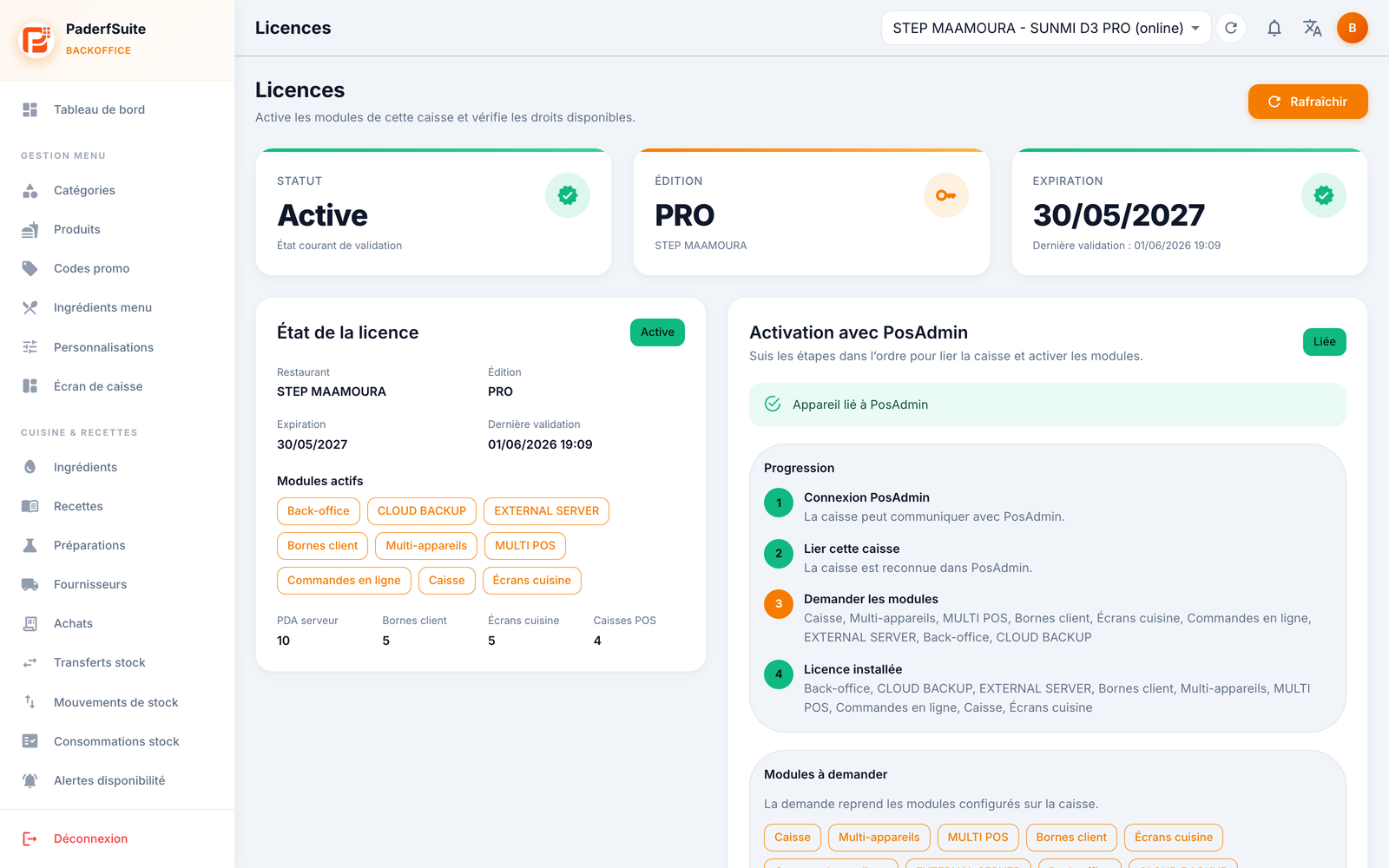
En haut à droite, le bouton Rafraîchir met à jour les informations.
Les trois indicateurs🔗
Trois cartes résument l'essentiel :
- Statut : par exemple Active.
- Édition : par exemple PRO, avec le nom de la caisse.
- Expiration : la date de fin de validité.
Carte État de la licence🔗
- Une pastille indique l'état (par exemple Active).
- Modules actifs : la liste des modules inclus (Back-office, Cloud Backup, External server, Bornes client, Commandes en ligne, Caisses, Écran POS…).
- Limites : les quotas autorisés — PDA serveur, bornes client, écrans cuisine, caisses POS.
Carte Activation avec PosAdmin🔗
L'activation de la caisse en 4 étapes :
- Connexion PosAdmin : la caisse établit la communication avec PosAdmin.
- Lier cette caisse : PosAdmin reconnaît la caisse.
- Demander les modules : sélection des modules à activer.
- Licence installée : les modules sont appliqués à la caisse.
La progression de ces étapes est affichée, ainsi que la liste des modules à demander.
Mode secours technicien🔗
Une section dédiée à l'intervention technique : import manuel d'une licence (fichier .lic), avec affichage des informations techniques de l'appareil et du payload nécessaire.
Procédures pas à pas🔗
Vérifier l'état de la licence🔗
- Ouvrez Système → Licences.
- Consultez les cartes Statut, Édition et Expiration.
- Vérifiez les modules actifs et leurs limites dans la carte État.
- En cas de doute, cliquez sur Rafraîchir.
Activer la caisse via PosAdmin🔗
- Dans la carte Activation avec PosAdmin, suivez les étapes dans l'ordre : Connexion, Lier la caisse, Demander les modules.
- Sélectionnez les modules à demander.
- Une fois la Licence installée, les modules deviennent actifs sur la caisse.
Importer une licence en mode secours (technicien)🔗
- Récupérez les informations techniques de l'appareil affichées dans la section secours.
- Importez le fichier de licence
.licfourni. - Validez l'import.
Messages & cas particuliers🔗
- Une date d'expiration proche signale qu'il faut renouveler la licence auprès de PosAdmin.
- Les limites (PDA, bornes, écrans cuisine, caisses) conditionnent le nombre d'appareils que vous pouvez raccorder : voir E5. Appareils connectés.
- L'import manuel
.licrelève du mode secours technicien : ne l'utilisez qu'en cas d'intervention dédiée.
Astuces🔗
- Si un module attendu n'apparaît pas dans Modules actifs, lancez l'Activation PosAdmin pour le demander.
- Le bouton Rafraîchir force la synchronisation après une modification côté PosAdmin.