E1. Réglages🔗
En bref🔗
Les Réglages regroupent la configuration générale de votre caisse : identité du restaurant, paramètres fiscaux, devise et langue, apparence de la caisse, contenu du ticket et gestion du stock. C'est le point de départ pour personnaliser PaderfSuite à votre établissement.
Pour qui / quand🔗
Pour le gérant qui met en route le restaurant ou qui doit ajuster un paramètre durable : changer le logo, corriger une adresse, mettre à jour un taux de TVA, modifier l'apparence de la caisse ou le texte du ticket.
Comment y accéder🔗
Système → Réglages
Prérequis🔗
🔑 Voir les réglages (consultation) · Gérer les réglages (modification)
Tour de l'écran🔗
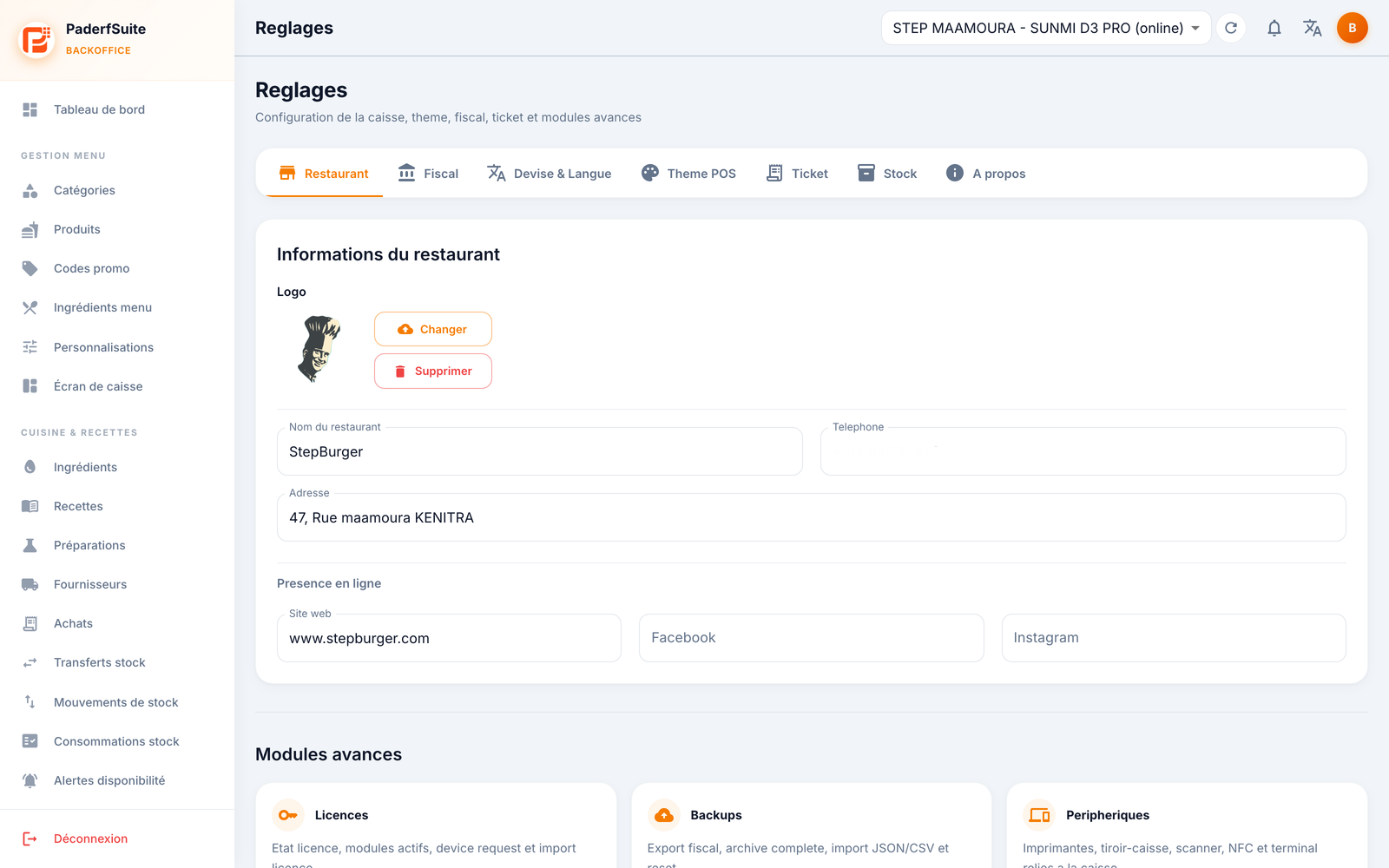
L'écran s'organise en 7 onglets. Lorsque vous modifiez un paramètre, une barre Enregistrer apparaît pour valider vos changements. En bas figure la grille Modules avancés.
Onglet Restaurant🔗
L'identité de l'établissement :
- Logo : boutons Changer (importer une image) et Supprimer.
- Nom du restaurant, Téléphone, Adresse.
- Présence en ligne : Site web, Facebook, Instagram.
Onglet Fiscal🔗
Les paramètres de taxation :
- Pays : à choisir parmi 13 pays.
- TVA par défaut.
- Identifiants fiscaux : les champs s'adaptent au pays sélectionné (par exemple, pour le Maroc : ICE, RC, IF, Patente ; pour la France : SIREN, SIRET…).
Onglet Devise & Langue🔗
- Devise : à choisir parmi 11 devises.
- Langue : 3 langues disponibles.
Onglet Thème POS🔗
L'apparence de l'écran de caisse :
- Couleur primaire et couleur du texte.
- Police.
- Un aperçu reflète vos choix en temps réel.
Onglet Ticket🔗
Le contenu du reçu client :
- Éléments d'en-tête et de pied de ticket.
- Messages personnalisés.
- Un aperçu du reçu affiche le rendu.
Onglet Stock🔗
- Switch Stock réel actif : active ou désactive la gestion du stock réel sur la caisse.
Onglet À propos🔗
Les informations de version : FoodPilot POSCaisse, PosBackOffice Web et la mention de conformité NF525.
Modules avancés🔗
En bas de l'écran, une grille de raccourcis vers les modules de configuration : Licences, Backups, Périphériques, Multi-devices, Autorisations et Audit log.
Procédures pas à pas🔗
Modifier un réglage🔗
- Ouvrez l'onglet concerné.
- Effectuez vos modifications.
- Cliquez sur Enregistrer dans la barre qui apparaît.
Changer le logo du restaurant🔗
- Onglet Restaurant, sous Logo, cliquez sur Changer.
- Importez votre image.
- Enregistrez. Pour retirer le logo, utilisez Supprimer.
Mettre à jour les identifiants fiscaux🔗
- Onglet Fiscal, vérifiez d'abord le Pays sélectionné.
- Renseignez les identifiants proposés pour ce pays.
- Ajustez la TVA par défaut si nécessaire, puis enregistrez.
Personnaliser le ticket🔗
- Onglet Ticket, renseignez les éléments d'en-tête, de pied et les messages.
- Contrôlez le rendu dans l'aperçu du reçu.
- Enregistrez.
Messages & cas particuliers🔗
- Tant que vous n'avez rien modifié, la barre Enregistrer reste masquée.
- Les champs fiscaux affichés dépendent du pays choisi : changez le pays avant de saisir les identifiants.
- Désactiver le stock réel modifie le comportement de la caisse : à ne faire qu'en connaissance de cause.
Astuces🔗
- Vérifiez le Thème POS et le Ticket grâce à leurs aperçus avant d'enregistrer.
- Les Modules avancés vous évitent de passer par la barre latérale pour atteindre les écrans système.