B6. Transferts de stock🔗
En bref🔗
Les transferts de stock permettent d'envoyer des ingrédients d'un établissement (store) à un autre, puis de réceptionner les quantités réellement reçues. L'écran suit chaque transfert de l'envoi à la réception et met en évidence les écarts.
Fonction réservée au mode cloud
Les transferts de stock ne sont disponibles que pour les comptes PaderfSuite en mode cloud (plusieurs établissements). En mode local (caisse seule), l'écran affiche un message d'information et la fonction n'est pas accessible.
Pour qui / quand🔗
Pour le gérant d'un réseau à plusieurs établissements. À utiliser pour dépanner un établissement, mutualiser les stocks ou réallouer des marchandises entre points de vente.
Comment y accéder🔗
Cuisine & recettes → Transferts stock
Prérequis🔗
🔑 Voir le stock (consultation) · Gérer le stock (création et réception des transferts) · Compte cloud multi-établissements
Tour de l'écran🔗
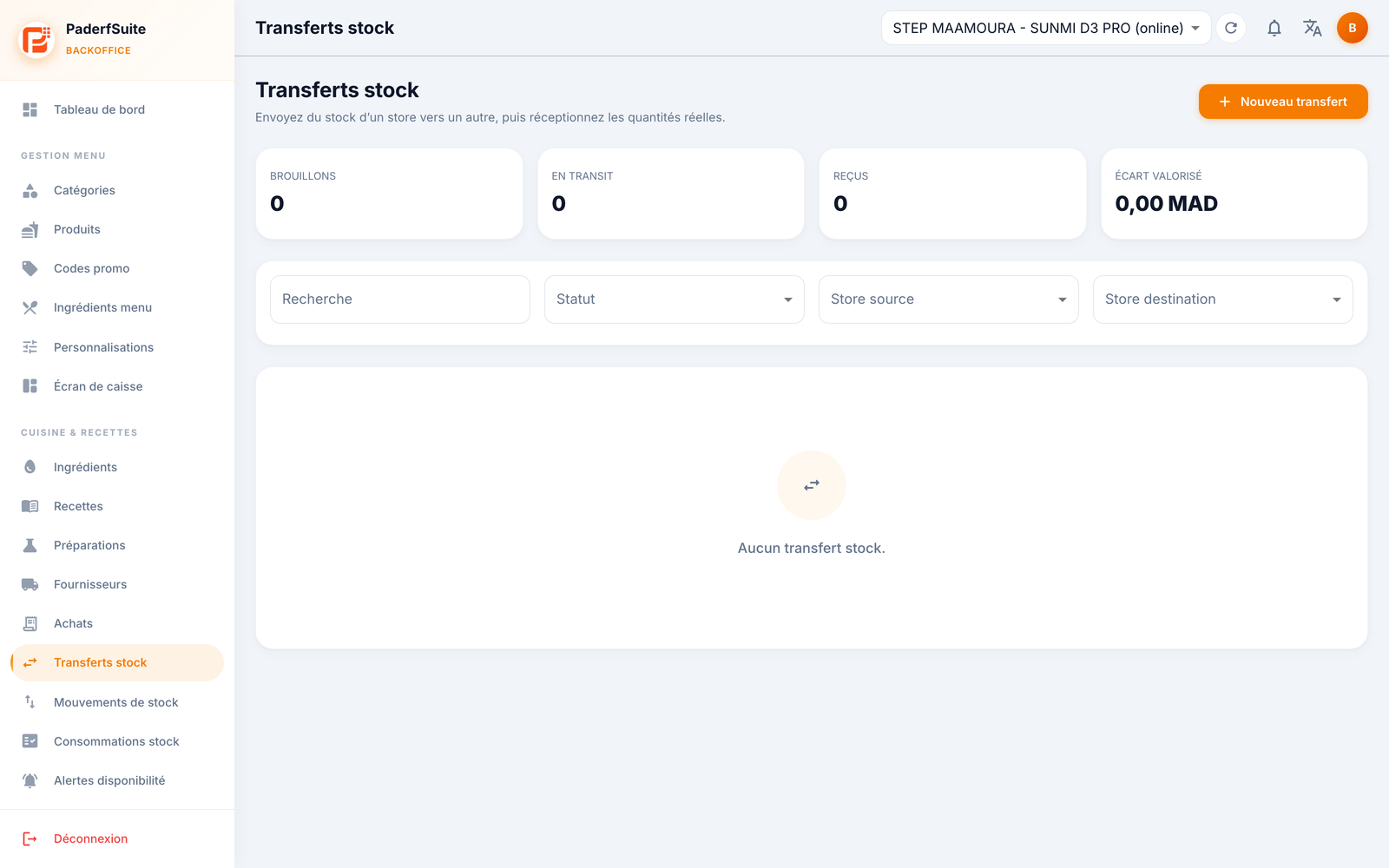
En haut, quatre indicateurs : Brouillons, En transit, Reçus et Écart valorisé (en DH). La barre d'outils propose une recherche et des filtres Statut, Store source et Store destination. Le bouton Nouveau transfert est en haut à droite. Tant qu'aucun transfert n'existe, l'écran affiche « Aucun transfert stock. »
Le tableau présente les colonnes suivantes, dans l'ordre :
| Colonne | Signification |
|---|---|
| Transfert | Référence du transfert |
| Parcours | Établissement source → établissement destination |
| Statut | Brouillon, En transit, Reçu… |
| Lignes | Nombre d'articles |
| Envoyé | Quantité envoyée |
| Reçu | Quantité reçue |
| Écart | Différence entre envoyé et reçu |
| Actions | Détail · Réception · Envoyer / Annuler |
Procédures pas à pas🔗
Créer un transfert🔗
Cliquez sur Nouveau transfert. Le dialogue demande :
- le parcours : établissements (et caisses) source et destination ;
- les lignes : ingrédient source et destination, quantité, unité, coût, et le lot / DLC concerné.
Envoyer le transfert🔗
Depuis l'action correspondante, confirmez l'envoi. Le transfert passe En transit. Vous pouvez aussi annuler un transfert.
Réceptionner🔗
À l'arrivée, l'action Réception permet de saisir la quantité reçue et de constater l'écart éventuel par rapport à la quantité envoyée.
Messages & cas particuliers🔗
- Mode non-cloud : l'écran affiche un message indiquant que la fonction est réservée au mode cloud.
- Écart valorisé : un écart (casse, perte en transit) est chiffré en DH dans l'indicateur du haut ; surveillez-le pour fiabiliser vos stocks.
Astuces🔗
- Renseignez le lot / DLC à l'envoi pour conserver la traçabilité d'un établissement à l'autre.
- Utilisez l'indicateur En transit pour repérer les transferts en attente de réception.