A3. Codes promo🔗
En bref🔗
Les codes promo créent des réductions applicables à la caisse et en commande en ligne : montant fixe, pourcentage ou livraison offerte, avec une période de validité et des conditions (montant minimum, produits ou clients ciblés).
Pour qui / quand🔗
Pour le gérant qui lance une offre commerciale : promotion de lancement, code fidélité, opération de week-end ou réduction réservée à certains clients.
Comment y accéder🔗
Gestion menu → Codes promo
Prérequis🔗
🔑 Gérer les produits
Tour de l'écran🔗
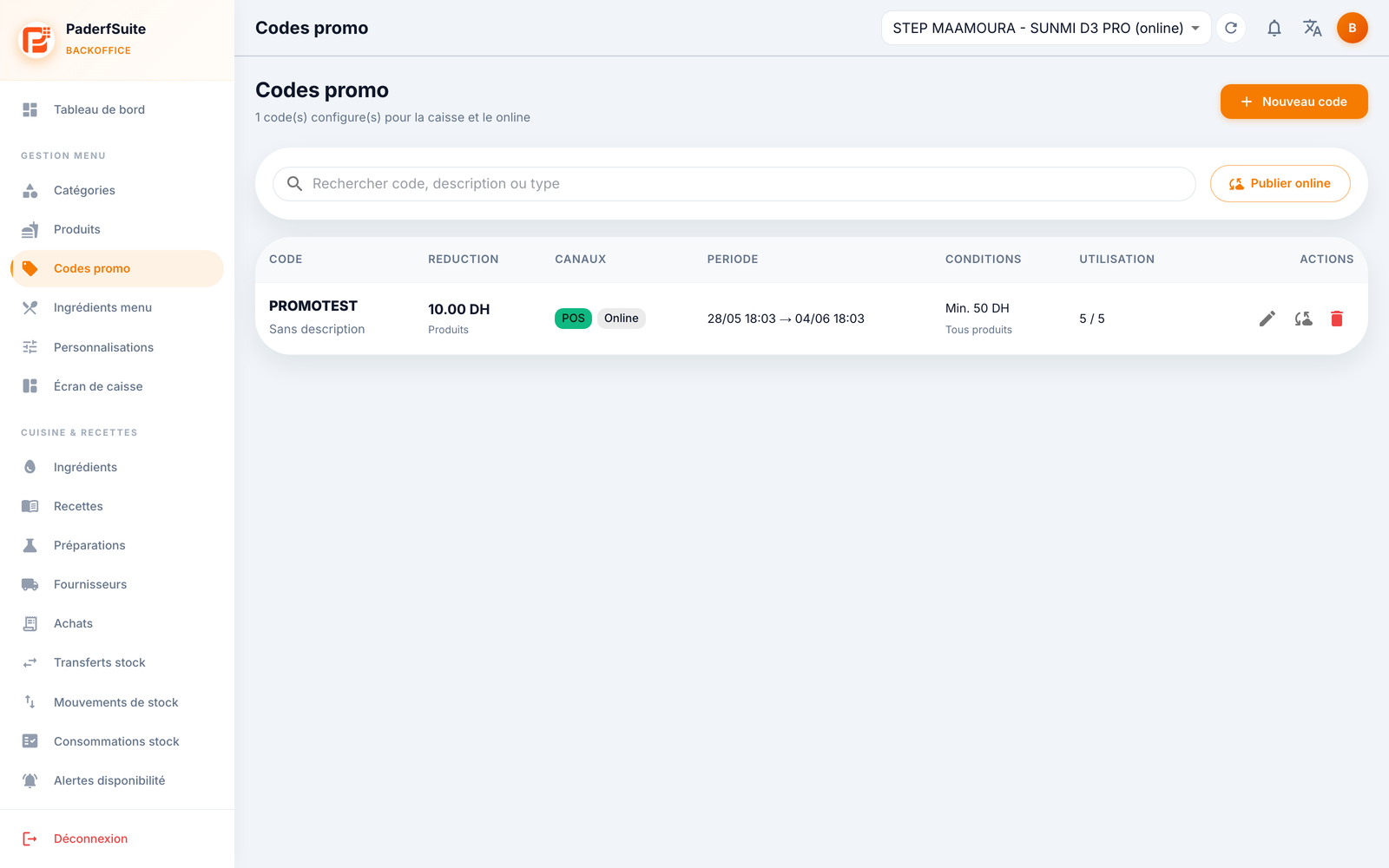
En haut : le nombre de codes configurés, une barre de recherche (code, description ou type), le bouton Publier online et Nouveau code à droite.
Le tableau présente, dans l'ordre, les colonnes :
- Code : le code à saisir, avec en dessous la description et, le cas échéant, des pastilles Inactif, Expiré ou Programmé.
- Réduction : la valeur et son type (montant en DH, pourcentage, ou livraison offerte).
- Canaux : des pastilles POS (caisse), Online et Auto client indiquant où le code s'applique.
- Période : les dates et heures de début et de fin.
- Conditions : montant minimum, produits éligibles, clients ciblés.
- Utilisation : nombre d'utilisations consommées par rapport à la limite (ex. 5 / 5).
- Actions : modifier, publier vers Step Client, supprimer.
Procédures pas à pas🔗
Créer un code promo🔗
- Cliquez sur Nouveau code.
- Renseignez l'identité du code :
- Code (obligatoire ; il est verrouillé une fois en édition)
- Type : montant fixe, pourcentage, ou livraison offerte
- Valeur
- Description
- Réglez les canaux (switches) : Actif, POS, Step Client, Auto.
- Définissez la validité :
- Date et heure de début et de fin
- Montant de commande minimum
- Limites d'utilisation (total et par client)
- Base de calcul
- Option livraison offerte en plus de la réduction
- Précisez le ciblage si besoin : produits éligibles, numéros de téléphone des clients concernés.
- Validez.
Modifier un code🔗
Cliquez sur le crayon. Tous les paramètres sont modifiables sauf le Code lui-même, qui reste verrouillé.
Publier vers Step Client🔗
Utilisez le bouton Publier online ou l'action de publication Step Client sur une ligne pour rendre le code disponible côté client.
Supprimer un code🔗
Cliquez sur la corbeille de la ligne et confirmez.
Messages & cas particuliers🔗
- Les pastilles Inactif, Expiré et Programmé indiquent qu'un code n'est pas (ou pas encore) actif : vérifiez les dates et le switch Actif.
- Quand l'utilisation atteint la limite (ex. 5 / 5), le code n'est plus applicable.
Astuces🔗
- Programmez début et fin à l'avance pour qu'une promotion s'active et se désactive automatiquement.
- Le canal Auto client permet d'appliquer une réduction sans que le client saisisse le code.