A2. Produits🔗
En bref🔗
Les produits sont les articles vendus à la caisse et en ligne : nom, prix, image, TVA, visibilité, personnalisations et lien avec le stock. C'est l'écran central de votre carte, le plus riche du back-office.
Pour qui / quand🔗
Pour le gérant qui crée et entretient la carte : ajout d'un nouveau plat, mise à jour d'un prix, activation d'un produit en commande en ligne, ou rattachement d'un produit au stock et aux recettes.
Comment y accéder🔗
Gestion menu → Produits
Prérequis🔗
🔑 Gérer les produits 🧩 Module Commande en ligne (pour Publier menu online et Récupérer le catalogue en ligne)
Tour de l'écran🔗
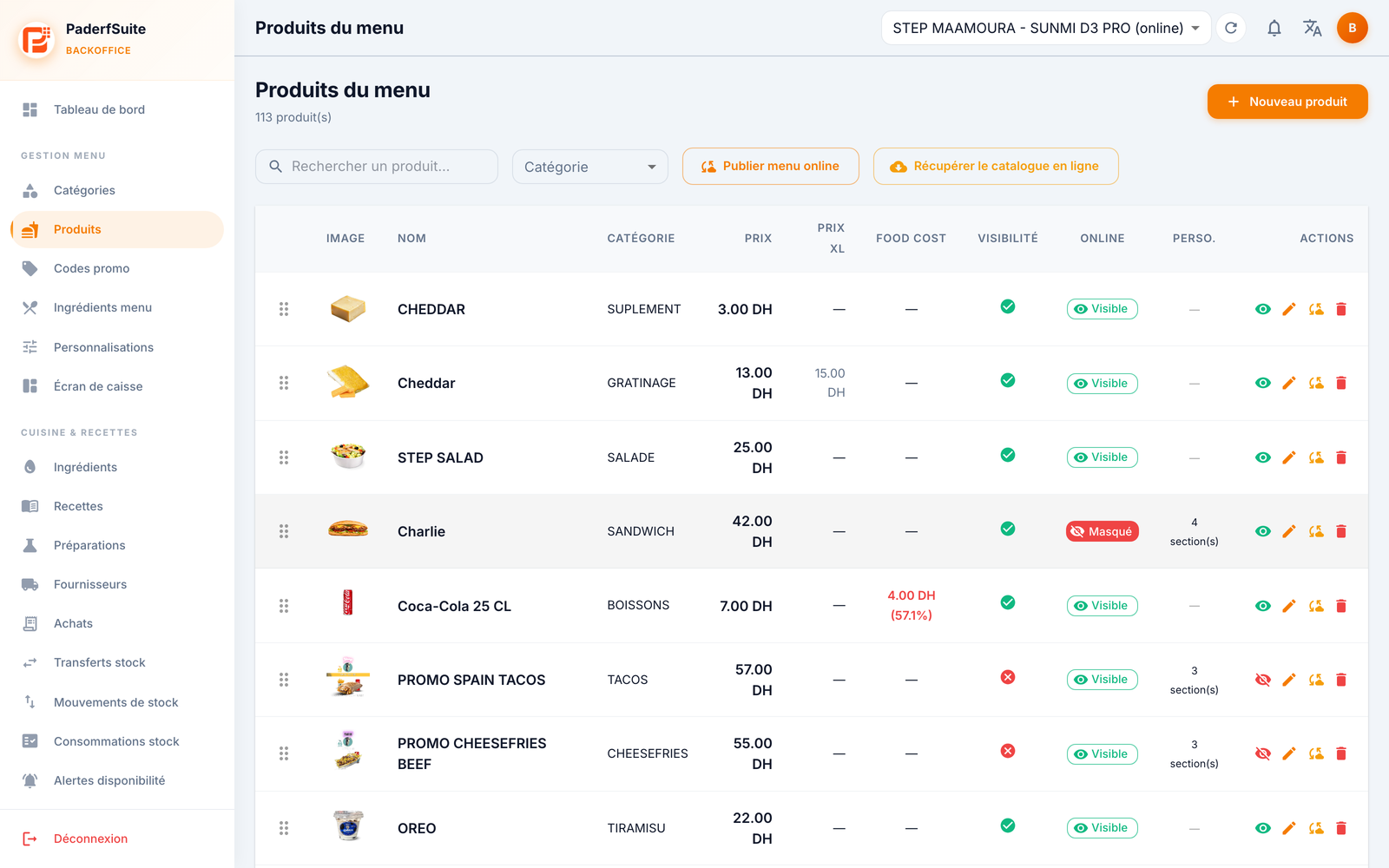
En haut : le nombre total de produits, une barre de recherche, un filtre par catégorie, les boutons Publier menu online et Récupérer le catalogue en ligne, et Nouveau produit à droite.
Sans le module Commande en ligne
Les boutons Publier menu online et Récupérer le catalogue en ligne ne s'affichent que si le module Commande en ligne est activé sur la caisse. Sans ce module, ils n'apparaissent pas : seules la gestion locale des produits et l'action Nouveau produit restent disponibles.
Le tableau présente, dans l'ordre, les colonnes :
- (poignée) : glisser-déposer pour réordonner.
- Image : la vignette du produit.
- Nom : le nom, avec en dessous le nom en arabe, le code-barres et une pastille Vedette le cas échéant.
- Catégorie : la catégorie de rattachement.
- Prix : le prix de vente.
- Prix XL : le prix de la version XL/grande, si défini.
- Food cost : le coût matière en DH et son pourcentage, coloré (vert = sain, rouge = élevé).
- Visibilité : ✓ visible / ✗ masqué sur la caisse.
- Online : une pastille Visible ou Masqué pour la commande en ligne.
- Perso. : le nombre de sections de personnalisation rattachées.
- Actions : aperçu, modifier (crayon), personnalisations, supprimer.
Procédures pas à pas🔗
Créer ou modifier un produit🔗
Cliquez sur Nouveau produit, ou sur le crayon d'une ligne. Le dialogue produit est organisé en trois onglets.
Onglet Général🔗
- Nom (obligatoire)
- Nom AR (arabe)
- Catégorie
- Description et Description AR
- Image (upload ou URL)
- Code-barres
- SKU (référence interne)
- Couleur
Onglet Tarifs🔗
- Prix (obligatoire)
- Prix XL (version grande)
- Coût (coût matière de référence)
- TVA %
- Prix promo
Onglet Avancé🔗
- Switches : Actif, Visible POS, Visible Online, Imprimer en cuisine, Personnalisable, Composite, Règles de catégorie, Vedette, Promotion.
- Temps de préparation.
- Mode stock : choisit comment le produit décompte le stock —
- NONE : aucun lien stock ;
- RECIPE : décompté via sa recette (ingrédients) ;
- DIRECT : décompté directement comme un article stocké.
- Stock online intelligent : limite de ventes par jour et mise en pause automatique (snooze) en ligne.
- Composition : pour un produit composite, la liste des ingrédients inclus, chacun marqué comme inclus par défaut et/ou retirable par le client.
- Tags et allergènes.
Enregistrez pour valider.
Publier les produits en ligne🔗
- Cliquez sur Publier menu online.
- Dans le dialogue, sélectionnez les sections à publier.
- Lancez un dry-run (simulation) pour vérifier, consultez le résumé, puis confirmez.
Récupérer le catalogue en ligne🔗
- Cliquez sur Récupérer le catalogue en ligne.
- Le dialogue compare le catalogue en ligne à vos produits locaux et affiche un statut par ligne (à créer, déjà présent, différent…).
- Vérifiez les correspondances, puis appliquez la récupération.
Supprimer un produit🔗
Cliquez sur la corbeille de la ligne et confirmez.
Messages & cas particuliers🔗
- Publier menu online et Récupérer le catalogue en ligne dépendent du module Commande en ligne : sans ce module, ces deux boutons n'apparaissent pas.
- Un food cost affiché en rouge signale une marge faible : vérifiez le prix ou la recette.
- Pour décompter le stock automatiquement, choisissez le mode RECIPE (puis renseignez la recette) ou DIRECT.
Astuces🔗
- Marquez vos best-sellers en Vedette pour les mettre en avant.
- Le Prix XL évite de créer un second produit pour la grande taille.
- Les sections de personnalisation se gèrent depuis l'action dédiée de la ligne, détaillée dans le chapitre Personnalisations.