L'interface & le tableau de bord🔗
En bref🔗
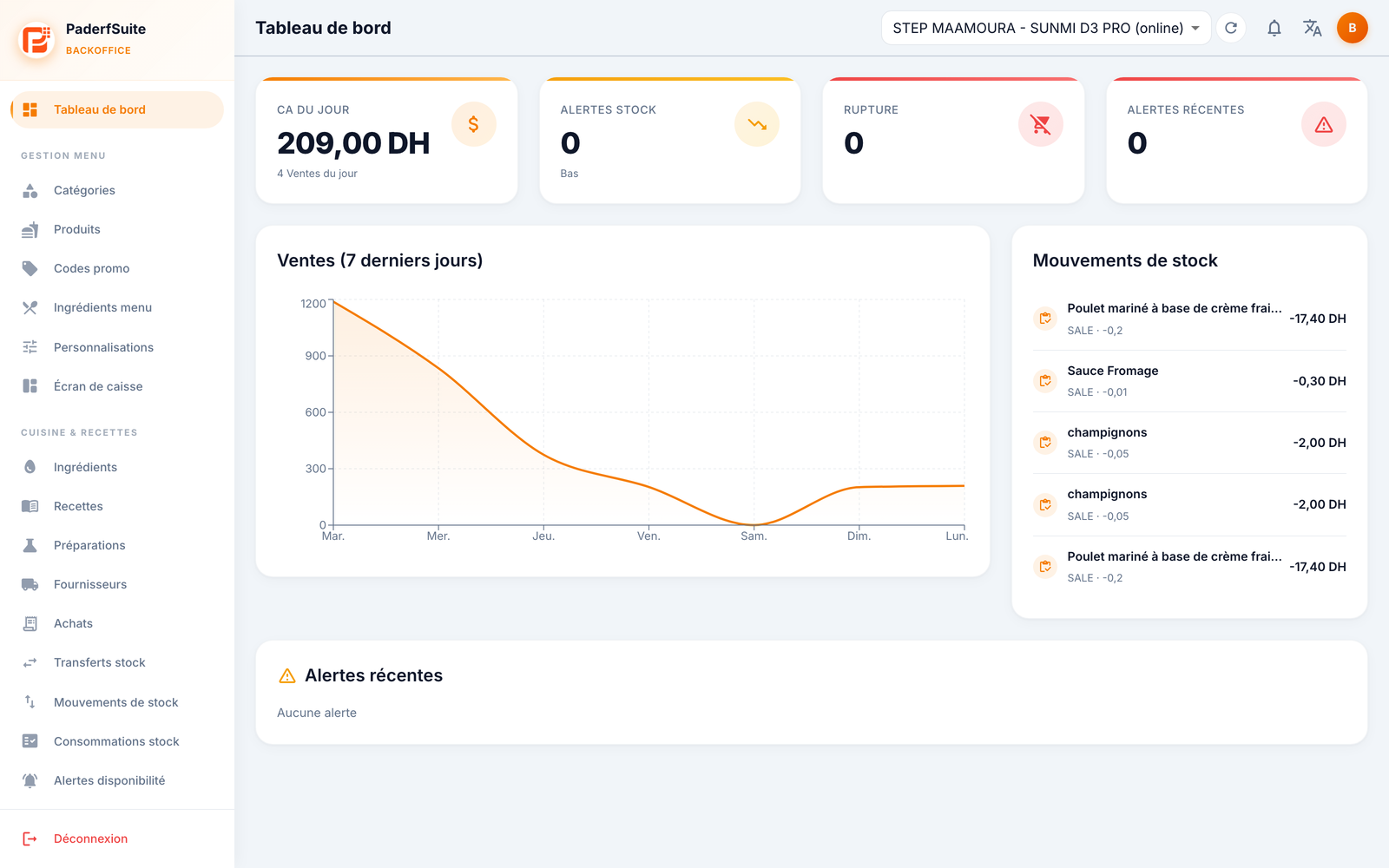
PosBackOffice s'organise en trois zones : la barre latérale (navigation, à gauche), l'en-tête (sélecteur de caisse, notifications, langue, préférences, en haut) et la zone de contenu (l'écran en cours). Le premier écran affiché est le tableau de bord.
Vue d'ensemble🔗
La barre latérale (navigation)🔗
À gauche, le menu liste tous les écrans, regroupés en sections :
| Section | Écrans |
|---|---|
| (haut) | Tableau de bord |
| Gestion menu | Catégories · Produits · Codes promo · Ingrédients menu · Personnalisations · Écran de caisse |
| Cuisine & recettes | Ingrédients · Recettes · Préparations · Fournisseurs · Achats · Transferts · Mouvements · Consommations · Alertes disponibilité · Inventaire · Pertes · Alertes stock |
| Ventes | Ventes & Stats |
| Gestion | Employés · Tables · Rapports |
| Système | Réglages · Licences · Backups · Périphériques · Multi-devices · Écran client · Autorisations · Audit log |
L'écran actif est surligné. En bas, le bouton Déconnexion.
Vous ne voyez pas tous les écrans ?
Le menu s'adapte à vos droits. Un compte qui n'a pas la permission d'un écran ne le voit pas apparaître. Les permissions se gèrent dans Accès & permissions.
L'en-tête🔗
En haut de chaque écran, de gauche à droite :
- Le titre de l'écran courant.
- Le sélecteur de caisse (magasin — appareil, online/offline) et son bouton rafraîchir.
- La cloche de notifications 🔔 : un badge rouge indique le nombre d'alertes de stock non lues. Cliquez pour les voir et accéder directement à l'écran concerné.
- L'icône 🌐 langue : Français / English / العربية / Español.
- L'avatar (votre initiale) : ouvre le panneau Préférences (langue de l'interface, couleurs du back-office), détaillé dans Préférences du Back-Office.
Le tableau de bord🔗
Le tableau de bord est la page d'accueil. Il donne l'état de santé du restaurant en un coup d'œil :
- Quatre indicateurs clés en haut :
- CA du jour (et le nombre de ventes du jour) ;
- Stock bas (ingrédients sous le seuil d'alerte) ;
- Ruptures (ingrédients à zéro) ;
- Alertes récentes non lues.
- Le graphe du chiffre d'affaires des 7 derniers jours.
- La liste des derniers mouvements de stock.
- La liste des ingrédients en stock bas (avec leur niveau et leur seuil).
Multi-caisse
Si votre restaurant possède plusieurs caisses, le tableau de bord peut afficher un CA consolidé qui additionne la caisse principale et les caisses secondaires (Cette caisse / Caisses secondaires / Total).
Repères de lecture communs à tous les écrans🔗
- Chaque écran s'ouvre avec un titre et un court sous-titre explicatif.
- Les pastilles colorées (chips) indiquent un état : vert = OK/actif, orange = attention, rouge = problème/inactif.
- Les listes proposent souvent une recherche, des filtres et une pagination (10/25/50/100 lignes).
- Les montants sont affichés en dirhams (DH) selon la devise réglée dans Réglages.
Vous connaissez l'interface. Place à la configuration, en commençant par la Partie A — Gestion du menu.