B8. Consommations de stock🔗
En bref🔗
Cet écran est le journal métier des sorties de stock : chaque fois qu'une vente, une commande ou une production consomme des ingrédients, un événement de consommation est enregistré ici. Il regroupe ces sorties par origine et indique si l'application sur le stock a réussi. C'est l'endroit où vérifier que vos ventes ont bien déstocké les bons ingrédients, et relancer une opération qui aurait échoué.
Pour qui / quand🔗
Pour le gérant ou le responsable cuisine qui veut contrôler le déstockage automatique, comprendre une consommation, ou corriger un événement resté en erreur.
Comment y accéder🔗
Cuisine & recettes → Consommations
Prérequis🔗
🔑 Voir le stock (Gérer le stock pour relancer une application)
Tour de l'écran🔗
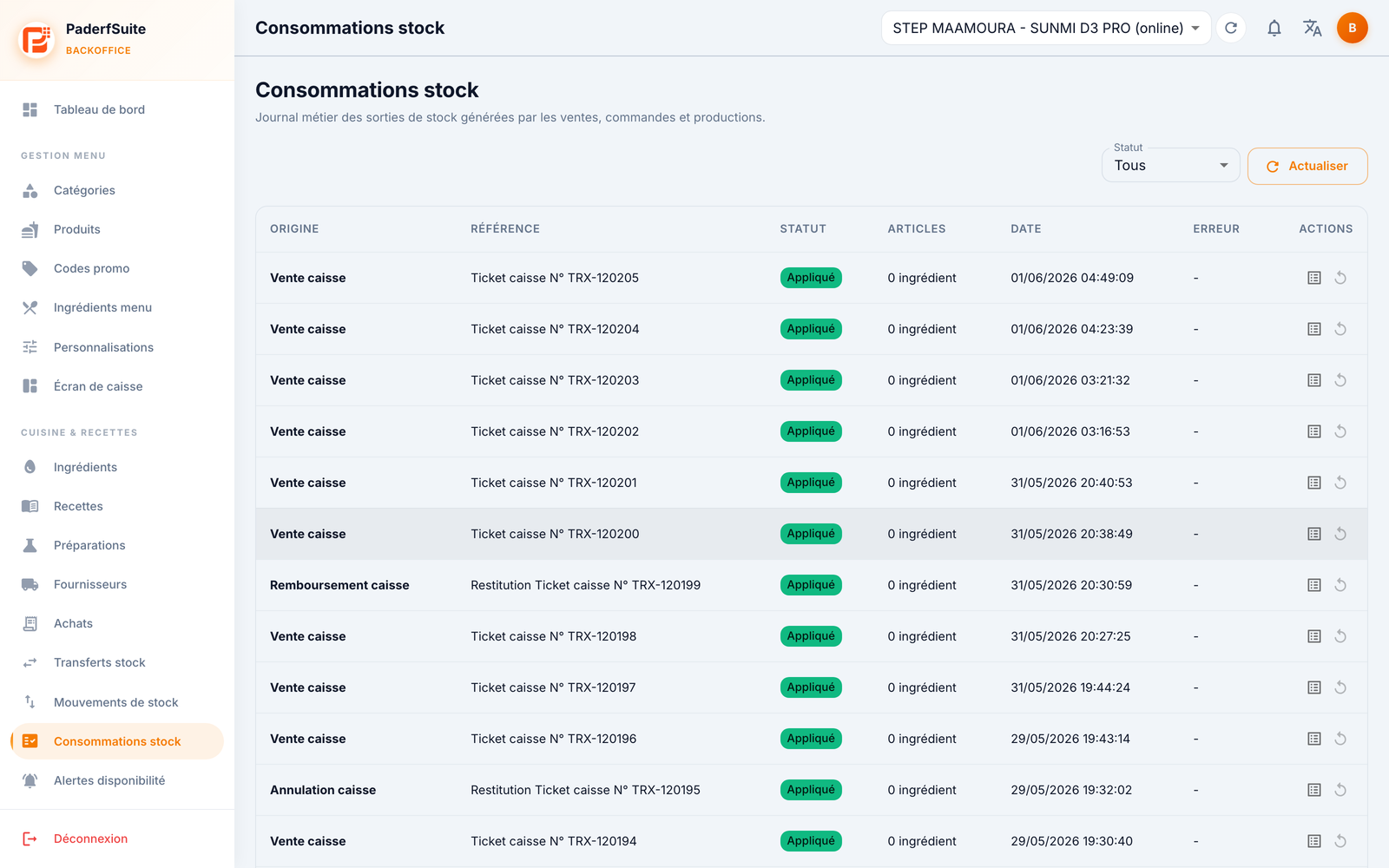
En haut, un filtre par statut et un bouton Actualiser.
Le tableau liste les événements de consommation avec, dans l'ordre, les colonnes suivantes :
- Origine : ce qui a déclenché la consommation (vente, commande, production…).
- Référence : le document source (numéro de ticket, de commande…).
- Statut : une pastille indiquant si l'application sur le stock a réussi ou échoué.
- Articles : le nombre de lignes consommées.
- Date : date et heure de l'événement.
- Erreur : le message d'erreur éventuel, si l'application a échoué.
- Actions : ouvrir le détail et relancer.
Procédures pas à pas🔗
Consulter le détail d'une consommation🔗
- Ouvrez l'événement depuis sa colonne Actions.
- Le dialogue de détail liste chaque ligne consommée :
- Ingrédient concerné.
- Quantité sortie.
- Lot d'où provient la quantité.
- Origine recette : la recette qui a déclenché la consommation.
- Coût de la ligne.
- Des détails techniques complètent l'affichage pour le diagnostic.
Relancer une application restée en erreur🔗
- Repérez un événement dont le statut signale un échec (et dont la colonne Erreur est renseignée).
- Lancez l'action Relancer l'application stock.
- L'événement est rejoué : son statut se met à jour s'il aboutit.
Messages & cas particuliers🔗
- Un événement en erreur signifie que la sortie de stock n'a pas pu être appliquée (par exemple un ingrédient ou un lot manquant). Corrigez la cause, puis utilisez Relancer l'application stock.
- Utilisez le filtre par statut pour isoler rapidement les événements en échec.
Astuces🔗
- Cliquez sur Actualiser après une période de forte activité pour voir les dernières consommations enregistrées.
- Si une vente n'a pas déstocké comme prévu, vérifiez d'abord ici la recette d'origine, puis la configuration dans B2. Recettes.