E5. Appareils connectés🔗
En bref🔗
Cet écran gère le multi-appareils de votre caisse : il montre l'état de la connexion, permet de connecter de nouveaux appareils (PDA, borne, écran partagé), de traiter les demandes d'appairage, de gérer les appareils déjà reliés et d'effectuer un diagnostic. C'est ici que se fait l'appairage.
Pour qui / quand🔗
Pour le gérant qui veut ajouter une tablette serveur, une borne ou un écran partagé, autoriser un nouvel appareil, ou bloquer un appareil qui ne doit plus accéder à la caisse.
Comment y accéder🔗
Système → Multi-devices
Prérequis🔗
🔑 Gérer les réglages
Tour de l'écran🔗
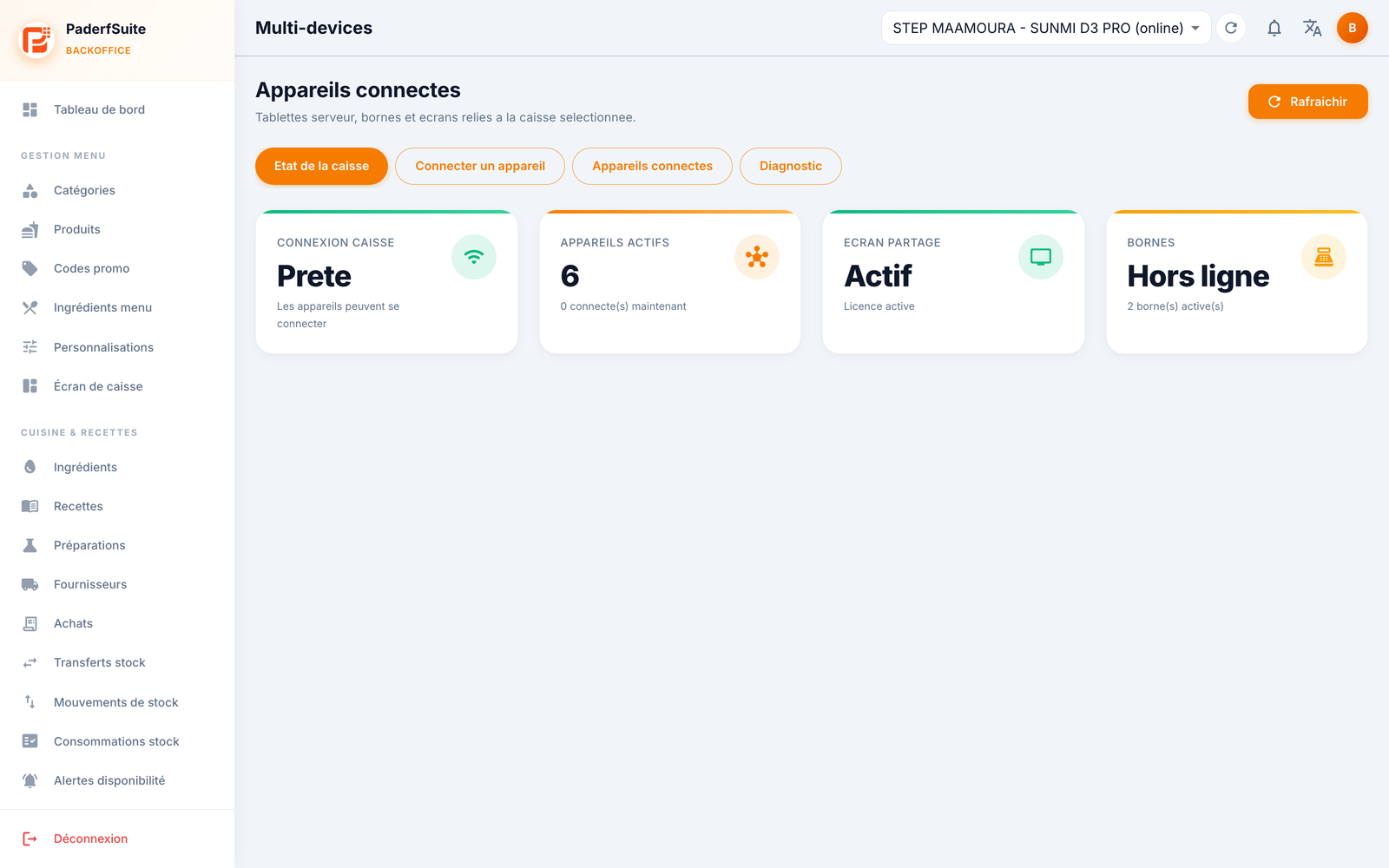
Le bouton Rafraîchir est en haut à droite. L'écran propose 4 vues sous forme d'onglets.
Onglet État de la caisse🔗
Quatre indicateurs résument la situation :
- Connexion caisse : par exemple Prête (les appareils peuvent se connecter).
- Appareils actifs : le nombre d'appareils reliés et le nombre connectés actuellement.
- Écran partagé : son état (par exemple Actif, licence active).
- Bornes : leur état (par exemple Hors ligne, nombre de bornes actives).
Onglet Connecter un appareil🔗
- QR / code d'appairage pour relier un PDA, une Borne ou un Écran partagé, avec un PIN TLS.
- Demandes d'appairage à autoriser ou refuser.
- Réglages écran partagé : connexion par PIN ou NFC, durée de session, mode démo.
- Lien vers les Réglages borne.
Onglet Appareils connectés🔗
Une table des appareils reliés, avec les colonnes : appareil, type, état, dernière activité, utilisateur assigné, version, et les actions bloquer ou supprimer.
Onglet Diagnostic🔗
- Adresse de la caisse.
- PIN TLS.
- Validité du code d'appairage.
Procédures pas à pas🔗
Connecter un nouvel appareil🔗
- Ouvrez l'onglet Connecter un appareil.
- Choisissez le type (PDA, Borne ou Écran partagé).
- Sur l'appareil, scannez le QR ou saisissez le code d'appairage et le PIN TLS.
- Validez. L'appareil envoie une demande d'appairage.
Autoriser ou refuser une demande🔗
- Dans Connecter un appareil, repérez la demande d'appairage entrante.
- Cliquez sur Autoriser pour relier l'appareil, ou Refuser pour la rejeter.
Configurer l'écran partagé🔗
- Onglet Connecter un appareil, section Réglages écran partagé.
- Choisissez la connexion (PIN ou NFC), la durée de session et le mode démo si besoin.
Bloquer ou supprimer un appareil🔗
- Ouvrez l'onglet Appareils connectés.
- Sur la ligne concernée, choisissez Bloquer (interdire l'accès) ou Supprimer.
- Confirmez dans le dialogue.
Diagnostiquer la connexion🔗
- Ouvrez l'onglet Diagnostic.
- Vérifiez l'adresse de la caisse, le PIN TLS et la validité du code.
Messages & cas particuliers🔗
- Le nombre d'appareils que vous pouvez relier dépend des limites de votre licence (PDA, bornes, écrans) : voir E2. Licences & modules.
- Une demande d'appairage doit être autorisée depuis cet écran pour que l'appareil accède à la caisse.
- Bloquer un appareil l'empêche d'accéder à la caisse sans le retirer ; Supprimer le retire définitivement.
Astuces🔗
- En cas de souci de connexion, l'onglet Diagnostic donne tout de suite l'adresse et le PIN TLS à vérifier.
- Pour vérifier l'état matériel des périphériques (imprimantes, tiroir…), reportez-vous à E4. Périphériques.