A5. Personnalisations🔗
En bref🔗
Les personnalisations définissent les choix proposés au client lors de la commande : suppléments payants, ingrédients retirables, options (cuisson, taille…) et produits suggérés. Vous les organisez en sections, soit pour toute une catégorie, soit pour un produit précis.
Pour qui / quand🔗
Pour le gérant qui veut enrichir une vente : ajouter un supplément fromage, permettre de retirer un ingrédient, proposer une boisson en accompagnement, ou imposer un choix de cuisson.
Comment y accéder🔗
Gestion menu → Personnalisations
Prérequis🔗
🔑 Gérer les produits
Tour de l'écran🔗
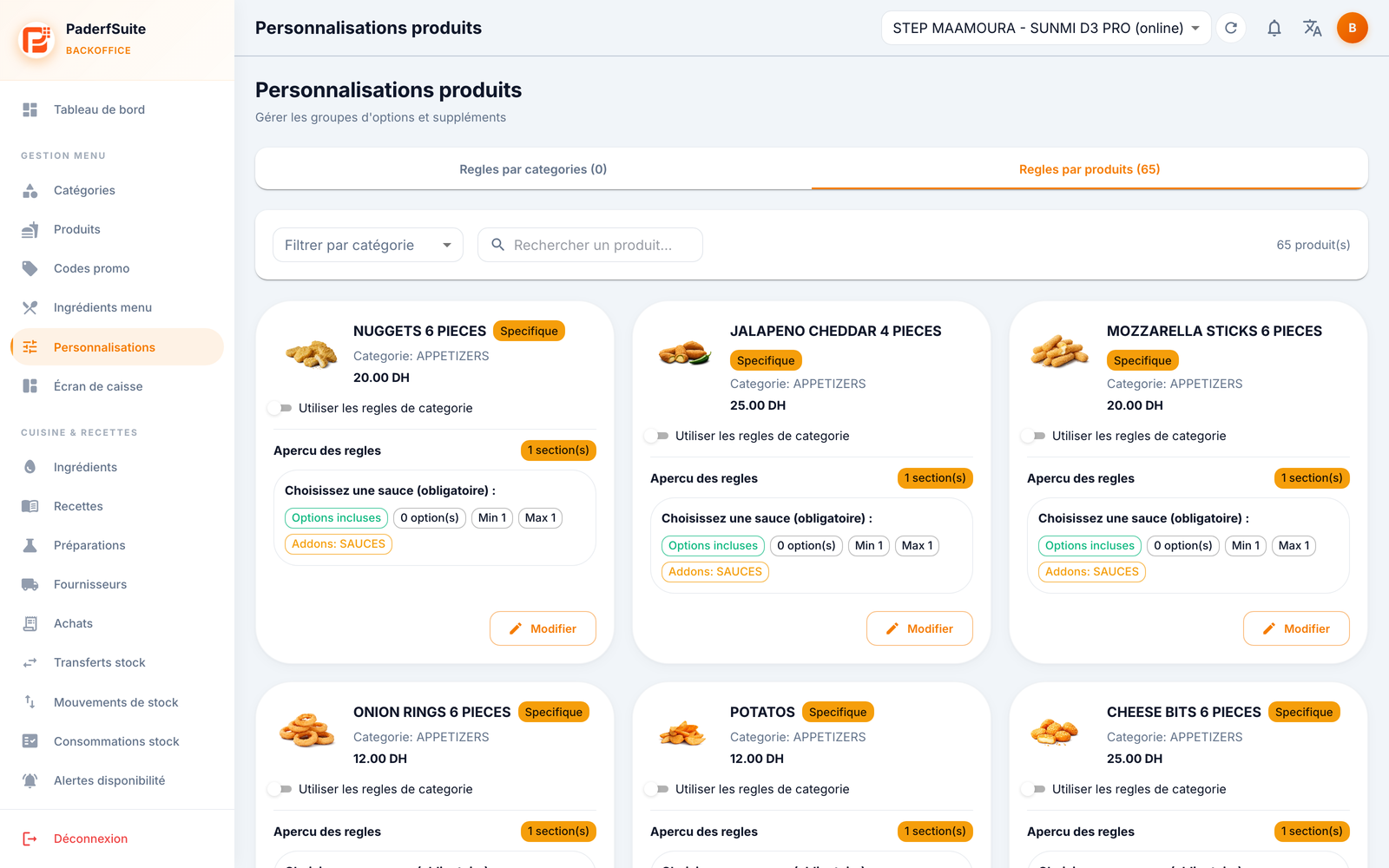
L'écran se compose de deux onglets :
- Règles par catégories : définit une base commune appliquée à tous les produits qui héritent des règles de leur catégorie. Des pastilles résument le nombre de catégories et de sections configurées. Le bouton Ajouter une règle crée une règle de catégorie.
- Règles par produits : une carte par produit, avec une pastille Spécifique, Hérité ou À configurer, et un switch Utiliser les règles de catégorie.
Chaque carte regroupe les sections : Inclus, Suppléments payants, Ingrédients retirables et Produits suggérés.
Procédures pas à pas🔗
Configurer les règles d'une catégorie🔗
- Onglet Règles par catégories, cliquez sur Ajouter une règle (ou ouvrez une carte existante).
- Dans le dialogue, ajoutez des sections et fixez leur ordre.
- Pour chaque section (sous-dialogue), renseignez :
- Titre et Titre AR
- Type de section
- Affichage : cases à cocher (checkbox) ou choix unique (radio)
- min / max d'options autorisées
- la catégorie d'addons ou les produits source
- les ingrédients non retirables
- les options
- Pour chaque option (sous-dialogue) : nom et nom AR, image, prix, quantité maximale, switches par défaut et disponible.
- Enregistrez.
Configurer les règles d'un produit🔗
- Onglet Règles par produits, ouvrez la carte du produit.
- Pour utiliser la base de sa catégorie, activez Utiliser les règles de catégorie (la carte affiche Hérité).
- Pour des règles propres, désactivez ce switch et configurez les sections comme ci-dessus (la carte affiche Spécifique).
Messages & cas particuliers🔗
- À configurer signale un produit dont les personnalisations ne sont pas encore définies.
- Hérité : le produit suit les règles de sa catégorie ; toute modification de la catégorie se répercute. Spécifique : le produit a ses propres règles, indépendantes.
- Les suppléments payants et ingrédients retirables s'appuient sur les ingrédients menu et les catégories d'addons définis ailleurs.
Astuces🔗
- Configurez d'abord au niveau catégorie pour les réglages communs, puis affinez en Spécifique seulement les produits qui font exception.
- Les min / max par section permettent d'imposer un choix obligatoire (min 1) ou de limiter le nombre de suppléments.