A4. Ingrédients menu🔗
En bref🔗
Les ingrédients menu sont les composants visibles côté client (cheddar, oignons, sauce andalouse…) : ceux qu'on peut afficher dans une composition, marquer comme retirables et traduire. Ils servent de référence aux personnalisations et aux recettes.
Pour qui / quand🔗
Pour le gérant qui définit les ingrédients proposés dans les compositions et les options : à la création de la carte, pour traduire un ingrédient, le rendre retirable, ou nettoyer les doublons.
Comment y accéder🔗
Gestion menu → Ingrédients menu
Prérequis🔗
🔑 Voir le stock (consultation) 🔑 Gérer les recettes (création, modification, fusion, alignement)
Tour de l'écran🔗
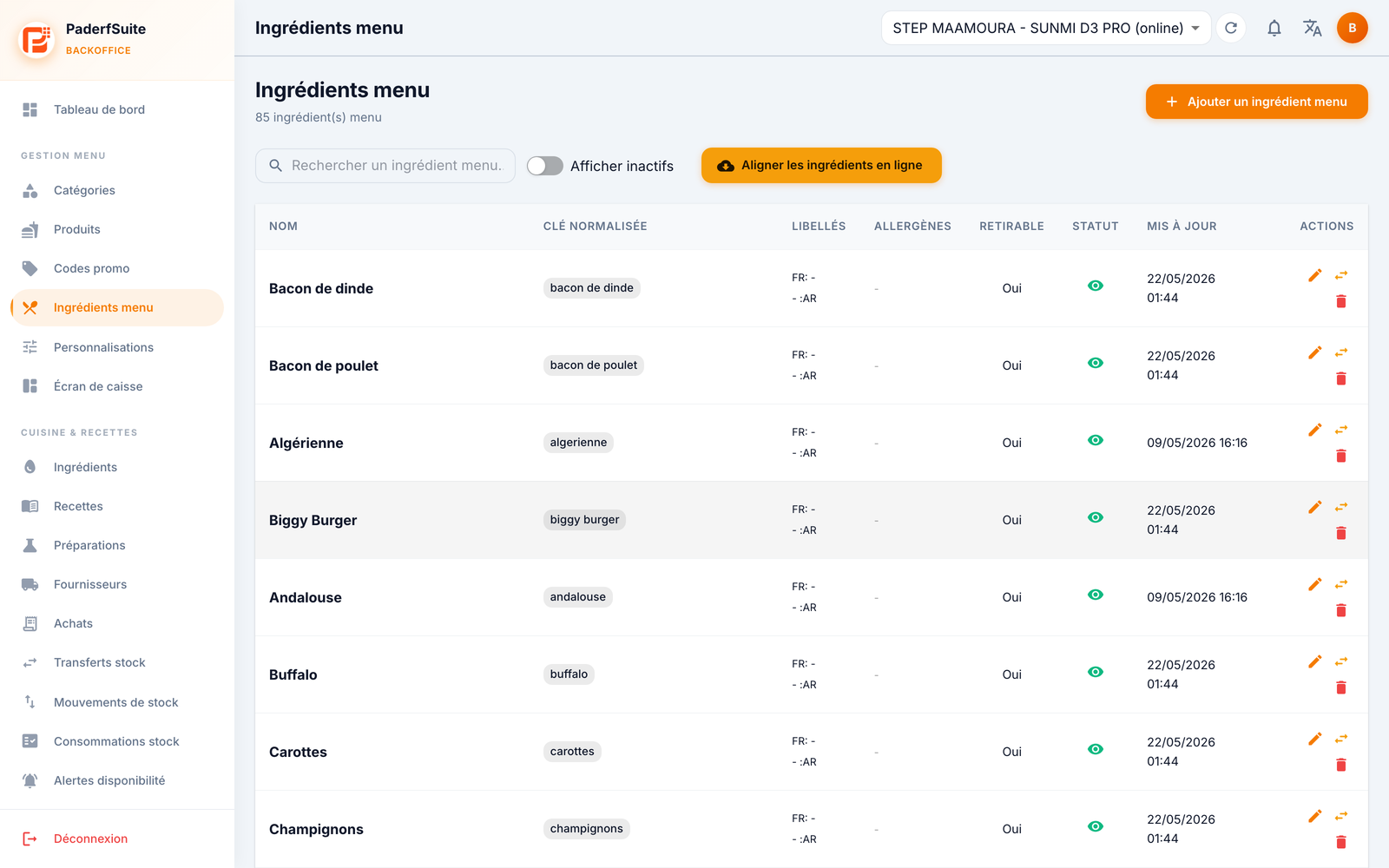
En haut : le nombre d'ingrédients menu, une barre de recherche, un switch Afficher inactifs et le bouton Aligner les ingrédients en ligne. À droite, Ajouter un ingrédient menu.
Le tableau présente, dans l'ordre, les colonnes :
- Nom : le nom principal.
- Clé normalisée : une pastille avec le nom normalisé (sert au rapprochement).
- Libellés : les libellés locaux FR et AR.
- Allergènes : les allergènes associés.
- Retirable : Oui / Non — indique si le client peut retirer cet ingrédient.
- Statut : actif (vert) ou inactif.
- MAJ : date de dernière mise à jour.
- Actions : modifier, fusionner, supprimer.
Procédures pas à pas🔗
Créer ou modifier un ingrédient menu🔗
- Cliquez sur Ajouter un ingrédient menu (ou sur le crayon d'une ligne).
- Renseignez :
- Nom (obligatoire)
- Libellé FR
- Libellé AR
- Allergènes
- Ordre d'affichage
- Switch Retirable par défaut
- Switch Actif
- Validez.
Fusionner des doublons🔗
- Cliquez sur l'action Fusionner d'un ingrédient.
- Choisissez l'ingrédient cible qui conservera les données.
- Confirmez : les doublons sont rassemblés sur la cible.
Aligner les ingrédients en ligne🔗
- Cliquez sur Aligner les ingrédients en ligne.
- Le dialogue compare vos ingrédients menu locaux au catalogue en ligne déjà publié et liste les correspondances.
- Vérifiez puis appliquez.
Disponible avec le module Commande en ligne
Le bouton Aligner les ingrédients en ligne n'apparaît que si le module Commande en ligne est activé sur la caisse PosCaisse.
Supprimer un ingrédient🔗
La suppression désactive l'ingrédient (il reste retrouvable via le switch Afficher inactifs) plutôt que de l'effacer définitivement.
Messages & cas particuliers🔗
- La « suppression » correspond en réalité à une désactivation : l'ingrédient passe inactif et n'est plus proposé, mais ses liens historiques sont préservés.
- La fusion est utile après un import : elle évite les doublons (par exemple deux entrées « andalouse »).
Astuces🔗
- Renseignez les libellés FR et AR pour un affichage correct en caisse et en ligne selon la langue.
- Marquez comme retirable les ingrédients que le client peut demander à enlever ; ce réglage alimente les personnalisations.