B7. Mouvements de stock🔗
En bref🔗
Le journal des mouvements de stock retrace toutes les variations de quantité de vos ingrédients : entrées, sorties, ajustements, pertes… Chaque ligne dit quoi a bougé, de combien, pourquoi et qui en est à l'origine. C'est l'historique de référence quand vous voulez comprendre pourquoi un stock a changé. Depuis cet écran, vous pouvez aussi saisir un mouvement manuel lorsqu'une variation n'a pas été enregistrée automatiquement.
Pour qui / quand🔗
Pour le gérant ou le responsable cuisine qui veut vérifier un historique, corriger un stock à la main, ou enregistrer une casse, un retour ou un ajustement ponctuel.
Comment y accéder🔗
Cuisine & recettes → Mouvements
Prérequis🔗
🔑 Voir le stock (la saisie d'un mouvement manuel nécessite Gérer le stock)
Tour de l'écran🔗
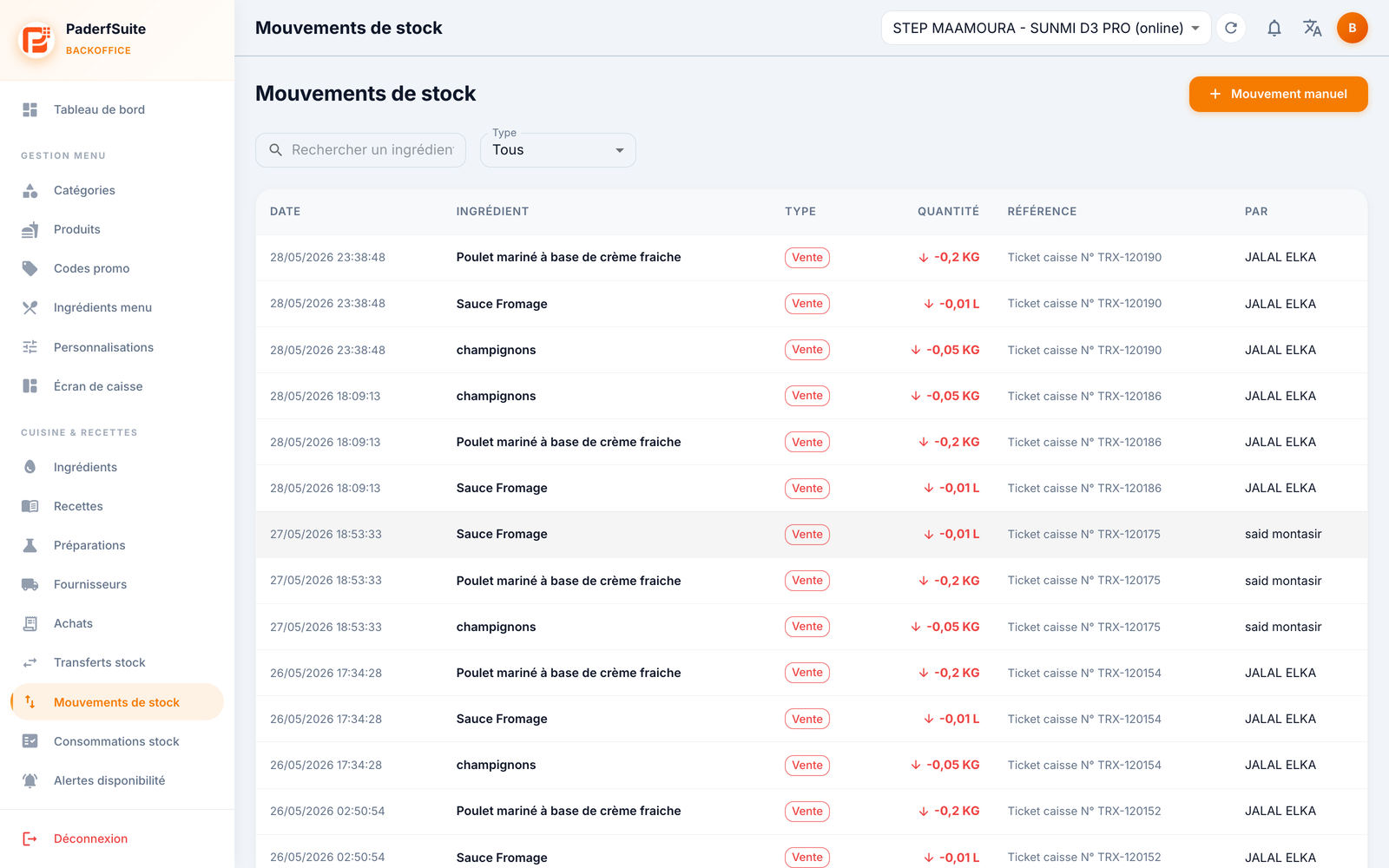
En haut, une barre de recherche et un filtre par type permettant de n'afficher qu'une catégorie de mouvement (14 types disponibles).
Le tableau liste les mouvements avec, dans l'ordre, les colonnes suivantes :
- Date : date et heure du mouvement.
- Ingrédient : l'ingrédient concerné.
- Type : une pastille colorée indiquant la nature du mouvement (réception, vente, perte, ajustement…).
- Quantité : la variation, précédée de son signe + (entrée) ou − (sortie).
- Référence : le document ou l'événement à l'origine du mouvement (commande, transaction, inventaire…).
- Par : l'auteur du mouvement (employé ou automatique).
Procédures pas à pas🔗
Enregistrer un mouvement manuel🔗
- Cliquez sur le bouton de saisie d'un mouvement manuel.
- Renseignez les champs du dialogue :
- Ingrédient : l'ingrédient à ajuster.
- Type : la nature du mouvement (parmi les 14 types).
- Quantité : le nombre d'unités.
- Sens : à préciser lorsque le type ne l'impose pas (entrée ou sortie).
- Cause de la perte : à renseigner si le mouvement est une perte.
- Coût unitaire : le coût par unité, pour valoriser le mouvement.
- Raison : un commentaire libre justifiant l'opération.
- Photo : un justificatif photo, demandé dans le cas d'une perte.
- Validez. Le mouvement apparaît en tête du journal et le stock de l'ingrédient est mis à jour.
Retrouver un mouvement🔗
- Utilisez la recherche pour filtrer par ingrédient ou référence.
- Utilisez le filtre par type pour isoler une seule catégorie (par exemple uniquement les pertes ou les réceptions).
Messages & cas particuliers🔗
- Le sens n'est demandé que pour les types ambigus ; pour les autres, il est déduit automatiquement.
- La cause et la photo ne sont demandées que pour les mouvements de type perte, afin de garder une trace justifiée du gaspillage.
- La plupart des mouvements sont créés automatiquement par la caisse (ventes, réceptions, transferts, inventaire) : la saisie manuelle est réservée aux cas particuliers.
Astuces🔗
- Pour analyser le gaspillage de façon synthétique (valeur, taux, répartition par cause), utilisez plutôt l'écran Pertes & gaspillage.
- Le coût unitaire renseigné lors d'un mouvement manuel sert à valoriser correctement vos pertes et écarts dans les rapports.