B8. استهلاك المخزون🔗
باختصار🔗
هذه الشاشة هي السجل التشغيلي لإخراجات المخزون: في كل مرة تستهلك فيها عملية بيع أو طلب أو إنتاج بعض المكوّنات، يُسجَّل هنا حدث استهلاك. تجمّع هذه الإخراجات حسب المصدر وتبيّن ما إذا نجح تطبيقها على المخزون. إنه المكان الذي تتحقق فيه من أن مبيعاتك خصمت المكوّنات الصحيحة فعلاً، ومن حيث تستطيع إعادة تشغيل عملية فشلت.
لمن / متى🔗
للمدير أو مسؤول المطبخ الذي يريد مراقبة الخصم التلقائي للمخزون، أو فهم استهلاك ما، أو تصحيح حدث بقي في حالة خطأ.
كيفية الوصول🔗
المطبخ والوصفات ← استهلاك المخزون
المتطلبات المسبقة🔗
🔑 عرض المخزون (إدارة المخزون لإعادة تشغيل التطبيق)
جولة في الشاشة🔗
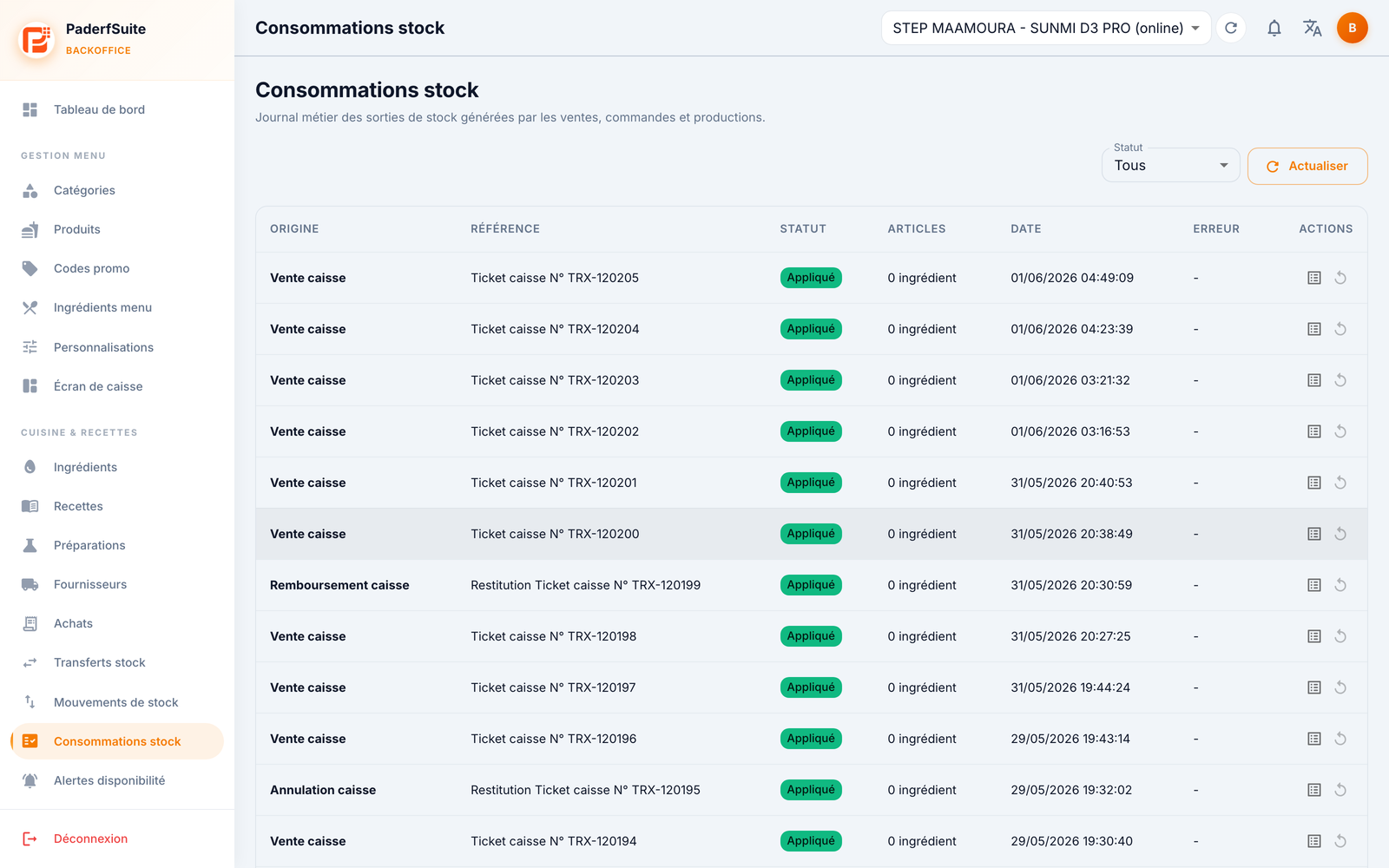
في الأعلى، فلتر حسب الحالة وزر تحديث.
يسرد الجدول أحداث الاستهلاك بالأعمدة التالية، بالترتيب:
- المصدر: ما الذي أطلق الاستهلاك (بيع، طلب، إنتاج…).
- المرجع: المستند المصدر (رقم التذكرة، رقم الطلب…).
- الحالة: شارة تشير إلى نجاح التطبيق على المخزون أو فشله.
- العناصر: عدد الأسطر المستهلَكة.
- التاريخ: تاريخ ووقت الحدث.
- الخطأ: رسالة الخطأ المحتملة، إذا فشل التطبيق.
- إجراءات: فتح التفاصيل وإعادة التشغيل.
خطوة بخطوة🔗
الاطلاع على تفاصيل استهلاك🔗
- افتح الحدث من عمود الإجراءات الخاص به.
- يسرد مربع التفاصيل كل سطر مستهلَك:
- المكوّن المعني.
- الكمية المُخرَجة.
- الدفعة التي جاءت منها الكمية.
- مصدر الوصفة: الوصفة التي أطلقت الاستهلاك.
- تكلفة السطر.
- تُكمل تفاصيل تقنية العرض لأغراض التشخيص.
إعادة تشغيل تطبيق بقي في حالة خطأ🔗
- حدّد حدثاً تشير حالته إلى فشل (وعمود الخطأ الخاص به مملوء).
- شغّل إجراء إعادة تشغيل تطبيق المخزون.
- يُعاد تشغيل الحدث: تتحدّث حالته إذا نجح.
رسائل وحالات خاصة🔗
- يعني الحدث في حالة خطأ أن إخراج المخزون تعذّر تطبيقه (مثلاً مكوّن أو دفعة مفقودة). صحّح السبب، ثم استخدم إعادة تشغيل تطبيق المخزون.
- استخدم الفلتر حسب الحالة لعزل الأحداث الفاشلة بسرعة.
نصائح🔗
- انقر على تحديث بعد فترة نشاط كثيف لرؤية آخر الاستهلاكات المسجَّلة.
- إذا لم تخصم عملية بيع المخزون كما هو متوقع، تحقق أولاً من الوصفة المصدر هنا، ثم من الإعداد في B2. الوصفات.