A5. التخصيصات🔗
باختصار🔗
تحدد التخصيصات الخيارات المقترحة على الزبون عند الطلب: الإضافات المدفوعة، والمكونات القابلة للإزالة، والخيارات (الطهي، الحجم…)، والمنتجات المقترحة. تنظّمها في أقسام، إما لفئة كاملة أو لمنتج محدد.
لمن / متى🔗
للمدير الذي يريد إثراء عملية البيع: إضافة جبن، أو السماح بإزالة مكون، أو اقتراح مشروب مرافق، أو فرض خيار طهي.
كيفية الوصول🔗
إدارة القائمة ← التخصيصات
المتطلبات المسبقة🔗
🔑 إدارة المنتجات
جولة في الشاشة🔗
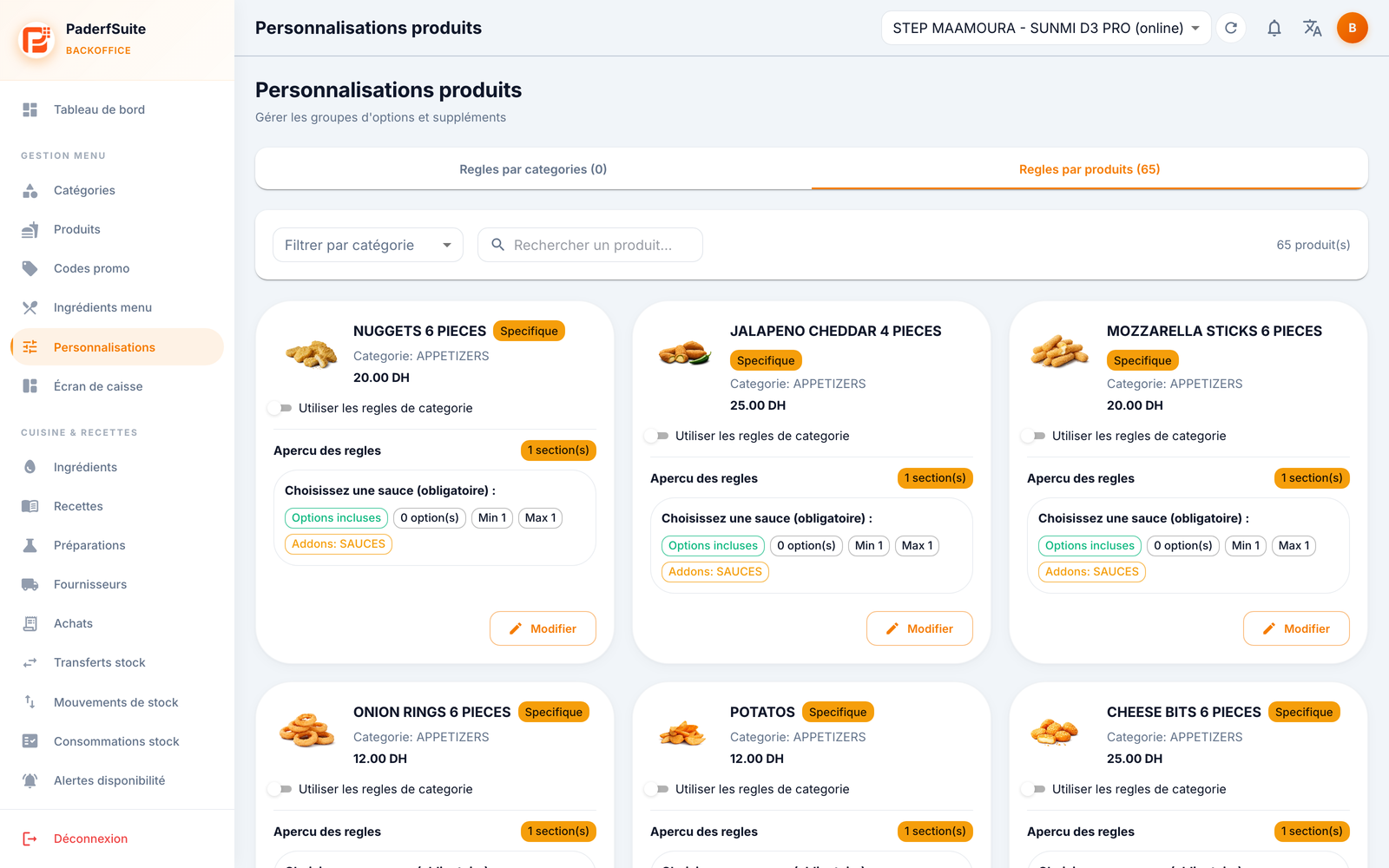
تتكوّن الشاشة من علامتي تبويب:
- قواعد حسب الفئات: تحدد قاعدة مشتركة تُطبَّق على كل المنتجات التي ترث قواعد فئتها. تلخّص شارات عدد الفئات والأقسام المُعدّة. ينشئ زر إضافة قاعدة قاعدة فئة.
- قواعد حسب المنتجات: بطاقة لكل منتج، مع شارة مخصص أو موروث أو بحاجة إلى إعداد، ومفتاح استخدام قواعد الفئة.
تجمع كل بطاقة الأقسام: مضمّن، وإضافات مدفوعة، ومكونات قابلة للإزالة، ومنتجات مقترحة.
إجراءات خطوة بخطوة🔗
إعداد قواعد فئة🔗
- في علامة التبويب قواعد حسب الفئات، انقر على إضافة قاعدة (أو افتح بطاقة موجودة).
- في مربع الحوار، أضف أقساماً وحدّد ترتيبها.
- لكل قسم (مربع حوار فرعي)، أدخل:
- العنوان والعنوان (عربي)
- نوع القسم
- العرض: مربعات اختيار (checkbox) أو اختيار وحيد (radio)
- الحد الأدنى / الأقصى للخيارات المسموحة
- فئة الإضافات أو المنتجات المصدر
- المكونات غير القابلة للإزالة
- الخيارات
- لكل خيار (مربع حوار فرعي): الاسم والاسم بالعربية، الصورة، السعر، الكمية القصوى، مفتاحا افتراضي ومتاح.
- احفظ.
إعداد قواعد منتج🔗
- في علامة التبويب قواعد حسب المنتجات، افتح بطاقة المنتج.
- لاستخدام قاعدة فئته، فعّل استخدام قواعد الفئة (تعرض البطاقة موروث).
- لقواعد خاصة به، عطّل هذا المفتاح وأعدّ الأقسام كما سبق (تعرض البطاقة مخصص).
الرسائل والحالات الخاصة🔗
- تشير بحاجة إلى إعداد إلى منتج لم تُحدَّد تخصيصاته بعد.
- موروث: يتبع المنتج قواعد فئته؛ وينعكس أي تعديل على الفئة. مخصص: للمنتج قواعده الخاصة المستقلة.
- تعتمد الإضافات المدفوعة والمكونات القابلة للإزالة على مكونات القائمة وفئات الإضافات المحدَّدة في مكان آخر.
نصائح🔗
- أعدّ أولاً على مستوى الفئة للإعدادات المشتركة، ثم اضبط في مخصص فقط المنتجات التي تشكّل استثناءً.
- يتيح الحد الأدنى / الأقصى لكل قسم فرض خيار إجباري (الحد الأدنى 1) أو تحديد عدد الإضافات.